Import des données comptables
Importez vos écritures comptables dans NK Software : ce sont elles qui alimentent vos résultats (SIG) dans le Reporting. Vous importez pour cela un fichier exporté de votre logiciel comptable.
Avant de commencer
Ce qu'il vous faut
- Un fichier d'écritures comptables exporté de votre logiciel (formats
.csv,.xlsx,.xlsou.txt, 10 Mo maximum) - Une entreprise créée dans la Structure
- Sur la fiche de cette entreprise, « Fin d'exercice » et « Dernier exercice clôturé » renseignés — sans eux, l'import est refusé (voir plus bas)
Ouvrir la page d'import
Cliquez sur « Import des données comptables » dans le menu de gauche.
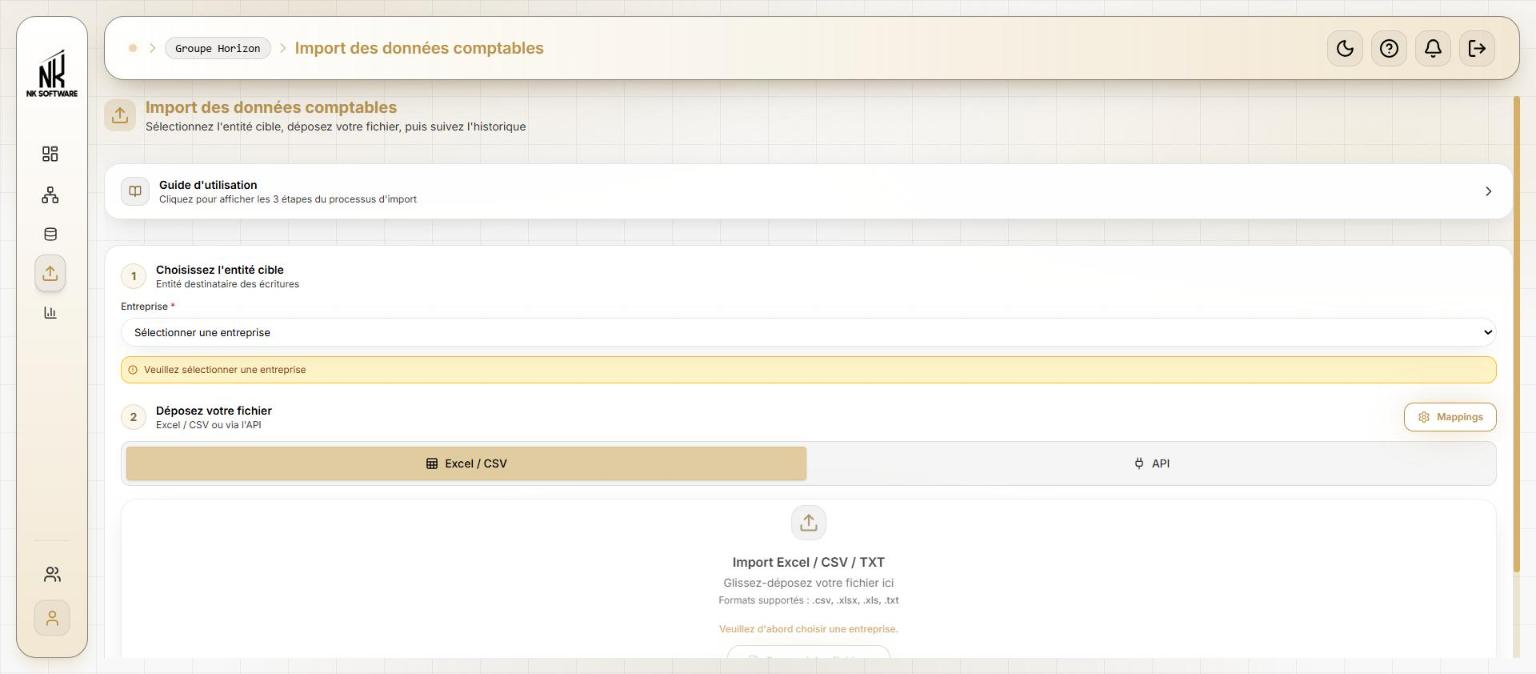
En haut de la page, un bandeau « Guide d'utilisation » résume le processus en trois étapes : cliquez dessus pour le déplier.
Étape 1 — Choisir l'entité cible
L'import se fait entreprise par entreprise. Dans le bloc « 1 — Choisissez l'entité cible » :
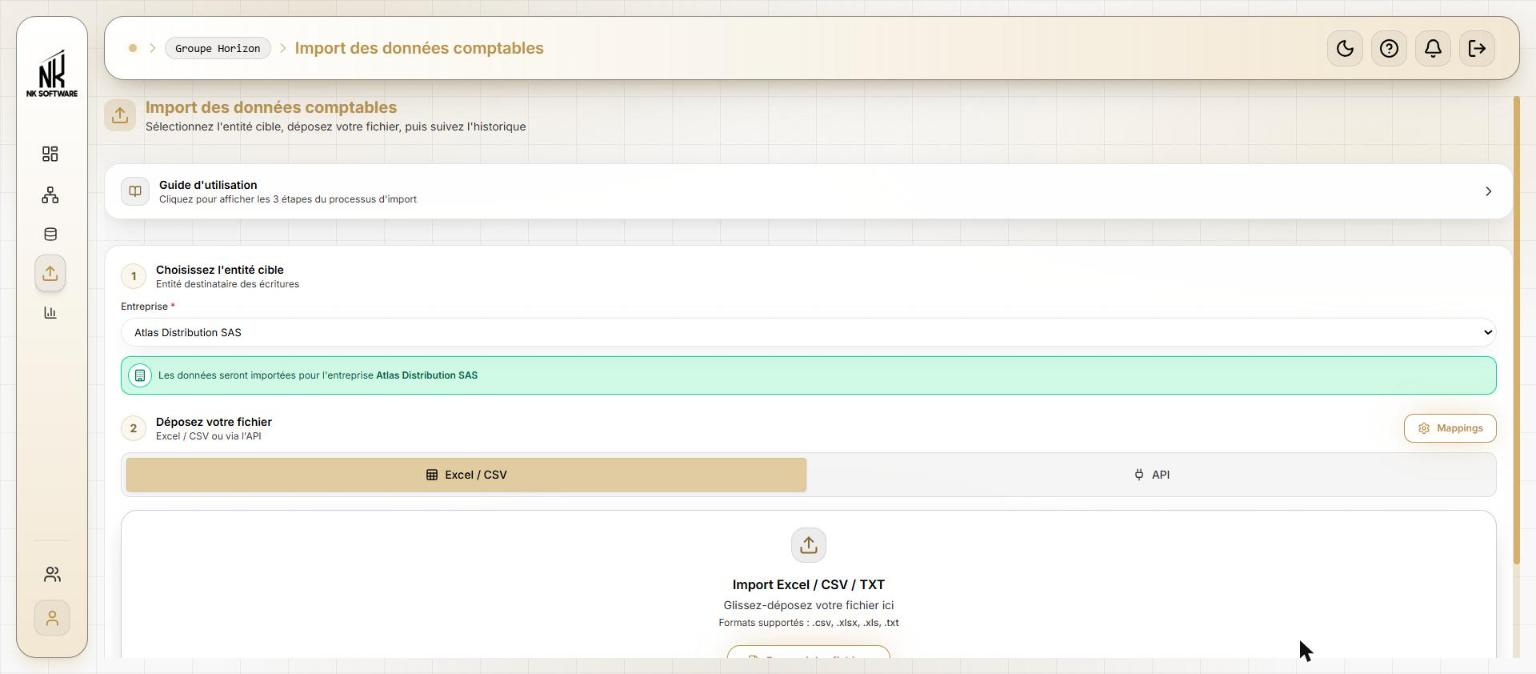
- Workspace — visible pour les Super Admin et Admin (les autres rôles arrivent directement dans leur workspace).
- Entreprise — choisissez l'entreprise concernée dans la liste.
Un message confirme : « Les données seront importées pour l'entreprise … ».
Aucune entreprise dans la liste ?
Votre accès ne couvre peut-être aucune entreprise : contactez votre administrateur, ou créez l'entreprise →.
Étape 2 — Déposer votre fichier
Dans le bloc « 2 — Déposez votre fichier », choisissez la méthode.
Onglet « Excel / CSV » (sélectionné par défaut).
Déposer le fichier
Glissez votre fichier dans la zone prévue, ou cliquez sur « Parcourir les fichiers ».
Choisir la correspondance des colonnes (« mapping »)
Le mapping est la correspondance entre les colonnes de votre fichier et les informations que NK Software attend (la date, le numéro de compte, le débit…). Dès que vous déposez le fichier, une fenêtre « Choisir un mapping » s'ouvre.
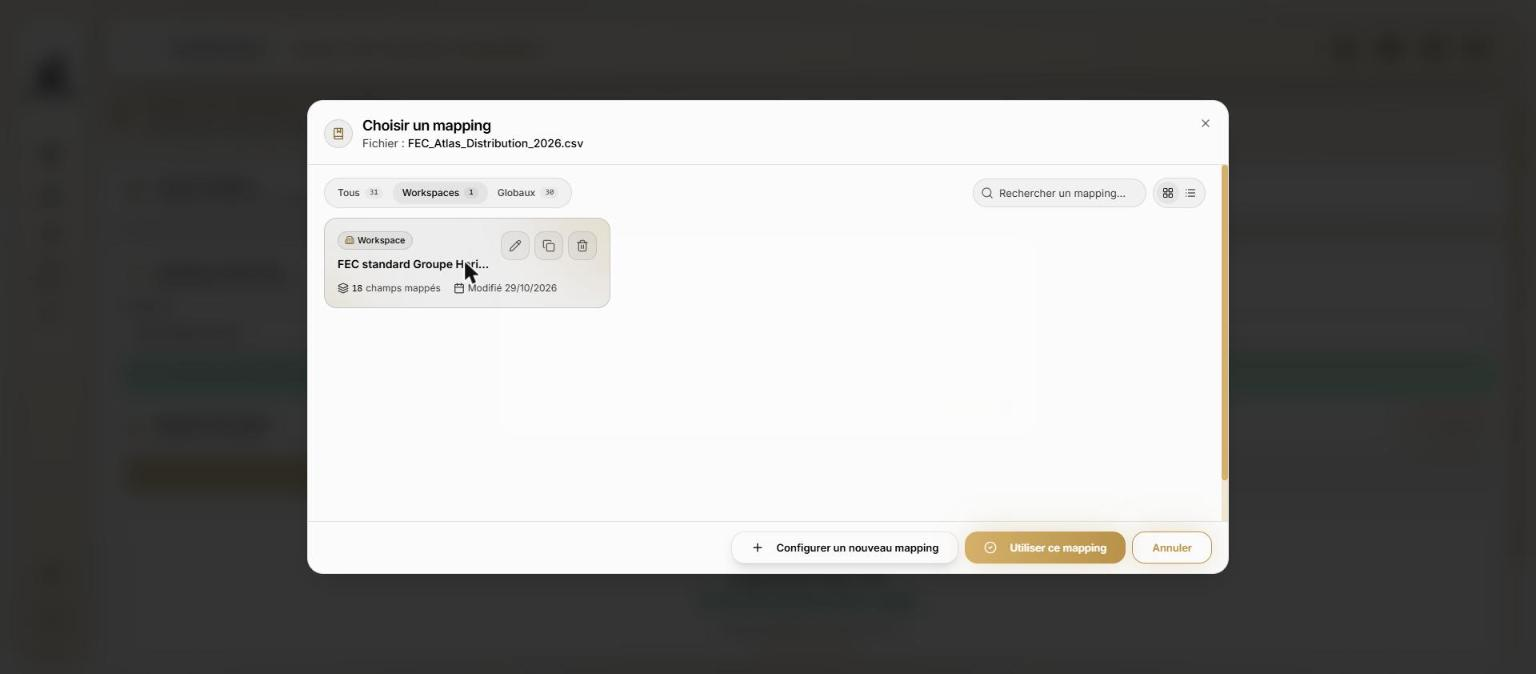
- Vous avez déjà un mapping adapté ? Cliquez sur sa carte (filtres Tous, Workspaces ou Globaux ; barre de recherche disponible), puis sur « Utiliser ce mapping ». L'import démarre immédiatement.
- Sur les mappings de votre workspace, trois icônes permettent de modifier, dupliquer ou supprimer le mapping.
- C'est la première fois ? Cliquez sur « Configurer un nouveau mapping ».
Configurer un nouveau mapping
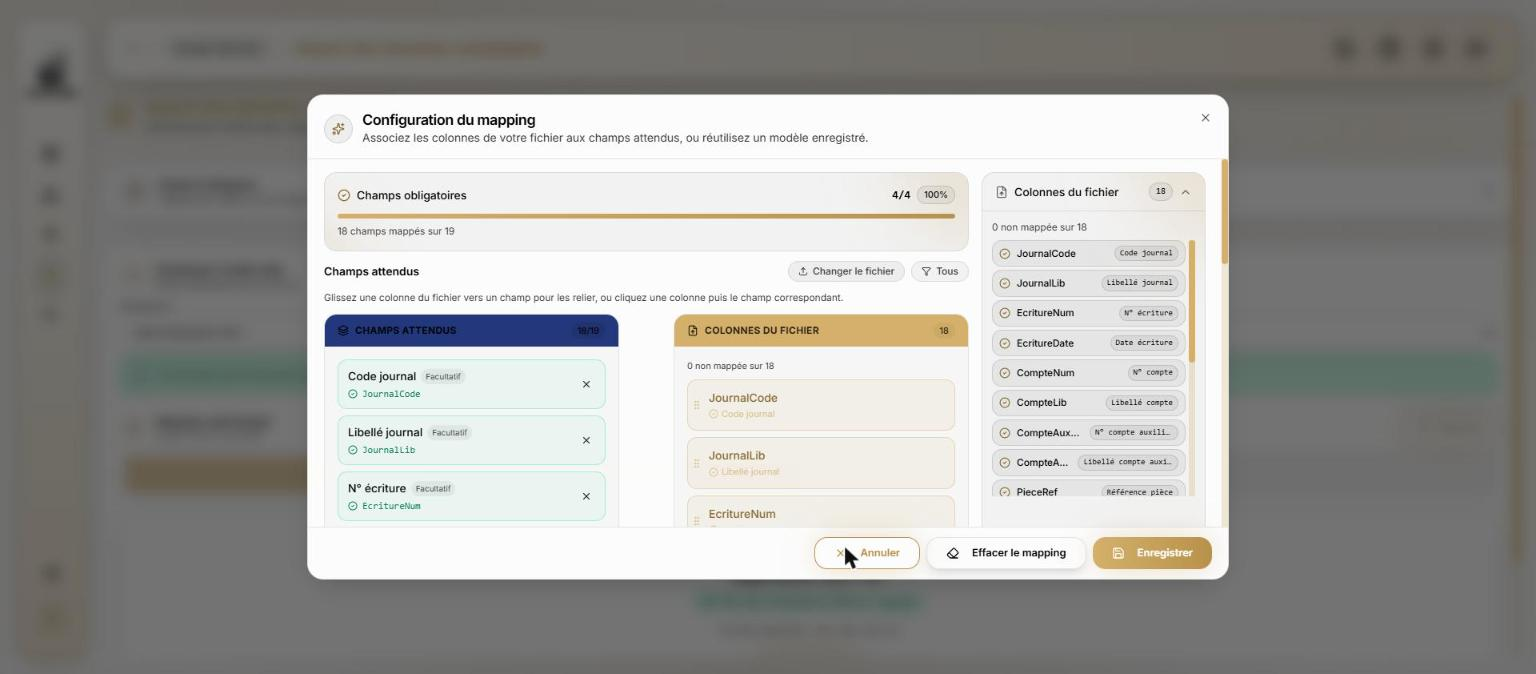
À gauche, les champs attendus par NK Software (avec le badge Requis ou Facultatif). À droite, les colonnes de votre fichier.
- Si les noms de colonnes sont ceux d'un export comptable standard, tout est associé automatiquement (par exemple « 19 champs mappés sur 19 »).
- Sinon, glissez une colonne vers le champ qui lui correspond, ou cliquez sur la colonne puis sur le champ.
- Le bandeau « Champs obligatoires » vous indique où vous en êtes (4/4 = tout est bon).
- « Effacer le mapping » repart de zéro ; « Changer le fichier » permet d'en déposer un autre.
Les 4 champs obligatoires :
| Champ | Ce que contient la colonne |
|---|---|
| Date écriture | La date de l'écriture |
| N° compte | Le numéro du compte comptable (ex. 707000) |
| Débit | Le montant au débit |
| Crédit | Le montant au crédit |
Les autres champs sont facultatifs mais utiles : Code journal, Libellé journal, N° écriture, Libellé compte, N° compte auxiliaire, Libellé compte auxiliaire, Référence pièce, Date pièce, Libellé écriture, Code lettrage, Date lettrage, Date validation, Montant devise, Devise et Code centre analytique.
Enregistrer le mapping pour les prochains imports
Cliquez sur « Enregistrer », puis :
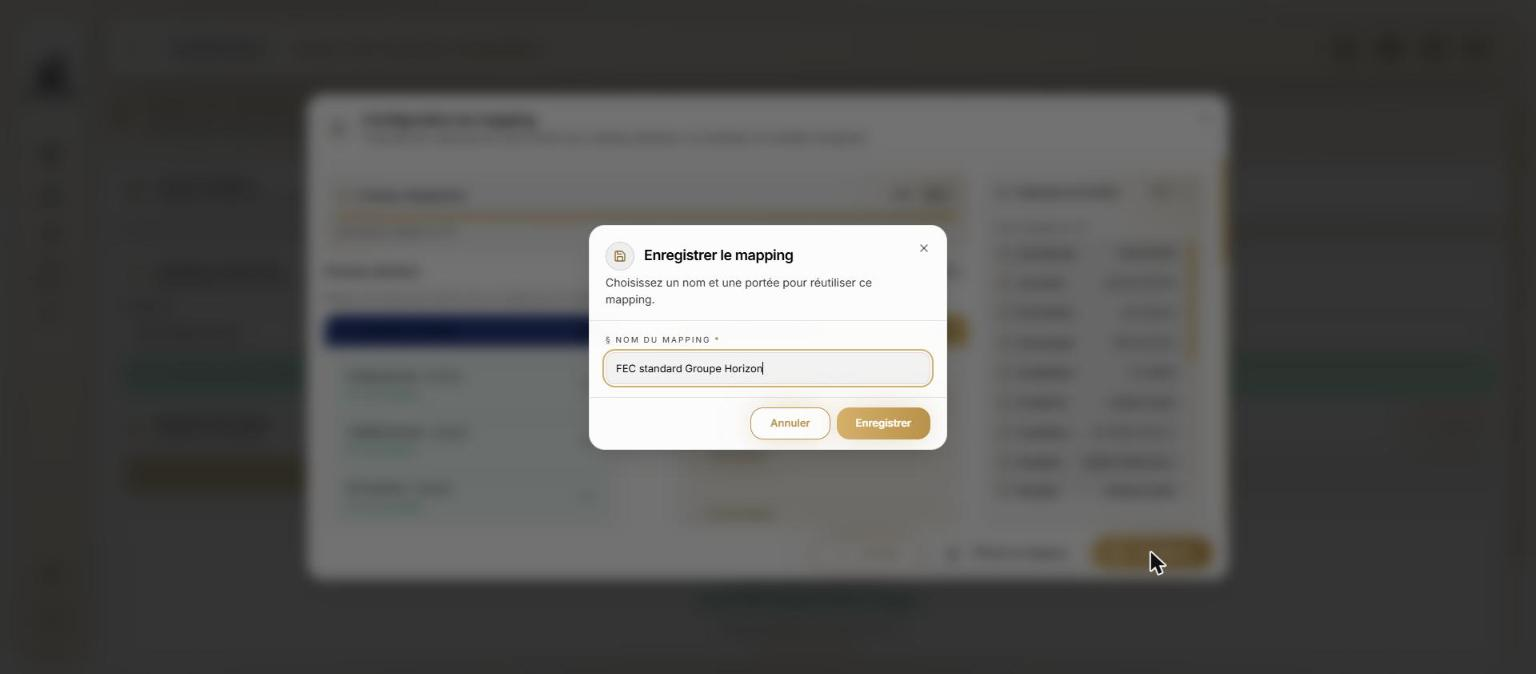
- Donnez-lui un nom (ex. « FEC standard Groupe Horizon »).
- Super Admin et Admin choisissent aussi sa portée : Workspace (disponible dans un seul workspace) ou Global (partagé avec toute la plateforme). Pour les autres rôles, le mapping est enregistré pour votre workspace.
- Cliquez sur « Enregistrer ».
Vous revenez à la fenêtre « Choisir un mapping » : votre nouveau mapping y figure, prêt à être utilisé.
Gagnez du temps
Une fois enregistré, le mapping apparaît dans la liste : vous n'aurez plus à le refaire. Le bouton « Mappings », à droite des onglets, permet aussi de retrouver et gérer vos mappings.
Bientôt disponible
Les connecteurs relieront directement NK Software à votre logiciel de comptabilité, pour synchroniser vos écritures automatiquement, sans export manuel. Cette fonctionnalité sera intégrée prochainement.
En attendant, exportez vos écritures depuis votre logiciel et importez le fichier avec l'onglet « Excel / CSV ».
Si ce fichier a déjà été importé
Si vous déposez exactement le même fichier que celui déjà utilisé pour cette entreprise, une fenêtre « Ce fichier a déjà été importé » vous prévient. Elle rappelle la date de l'import précédent, la personne qui l'a fait et son statut.
- « Annuler » : rien n'est importé.
- « Importer quand même » : l'import continue normalement.
Attention aux doublons
Réimporter le même fichier remplace ses écritures par les mêmes. Mais si vous choisissez ensuite de remplacer uniquement une période, les écritures du fichier en dehors de cette période seront importées en double.
Si l'entreprise contient déjà des données
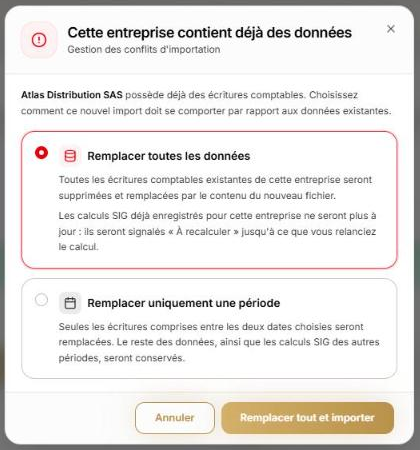
Si l'entreprise a déjà des écritures, la fenêtre « Cette entreprise contient déjà des données » vous demande comment traiter le nouvel import :
| Choix | Effet |
|---|---|
| Remplacer toutes les données | Toutes les écritures existantes de l'entreprise sont remplacées par celles du fichier. Les calculs SIG déjà enregistrés sont signalés « À recalculer » jusqu'à ce que vous relanciez le calcul |
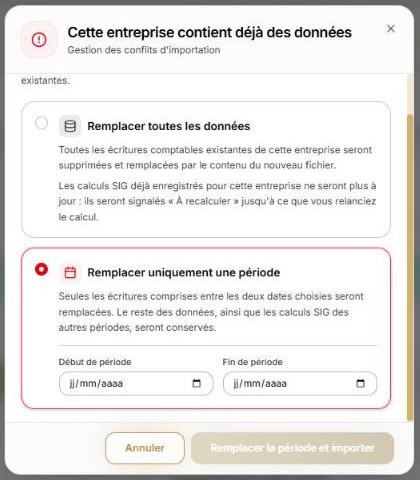
| Remplacer uniquement une période | Seules les écritures entre les deux dates choisies sont remplacées. Le reste des données, et les calculs SIG des autres périodes, sont conservés |
Cliquez ensuite sur « Remplacer tout et importer ».
Pour remplacer une période, indiquez le début et la fin de la période, puis cliquez sur « Remplacer la période et importer ».
Si l'import est refusé
Le cas le plus courant : dès que vous choisissez l'entreprise, un message rouge indique « Le dernier exercice clôturé de cette entité n'est pas renseigné. »
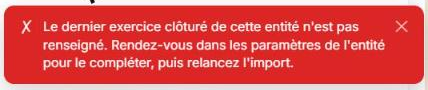
Ouvrez la fiche de l'entreprise (Structure), cliquez sur « Modifier », renseignez Dernier exercice clôturé (et Fin d'exercice), enregistrez, puis relancez l'import.
Pour les autres problèmes, une fenêtre « Erreurs » liste ce qui doit être corrigé. Le bouton « Copier les erreurs » vous permet de les transmettre.
Autres erreurs fréquentes :
| Problème | Que faire |
|---|---|
| Date ou montant illisible | Vérifiez le format dans la colonne signalée de votre fichier |
| Champ obligatoire non associé | Dans le mapping, associez les 4 champs obligatoires |
| Ligne incomplète | Complétez la ligne signalée, puis réimportez |
Ce qui se passe après l'import
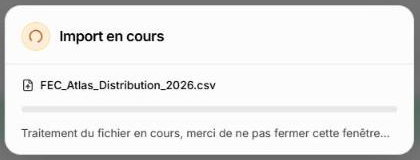
Dès que l'import démarre, une fenêtre « Import en cours » s'affiche : ne fermez pas la page pendant le traitement.
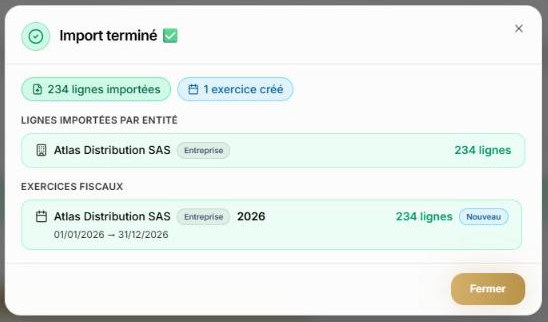
Le traitement est rapide. Une fenêtre « Import terminé » résume ensuite le résultat : le nombre de lignes importées, l'entreprise concernée et les exercices fiscaux créés automatiquement (badge Nouveau).
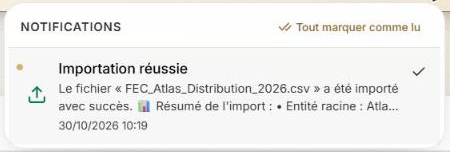
Vous recevez aussi une notification « Importation réussie » : cliquez sur la cloche 🔔 en haut à droite pour la voir. « Tout marquer comme lu » efface le point de couleur.
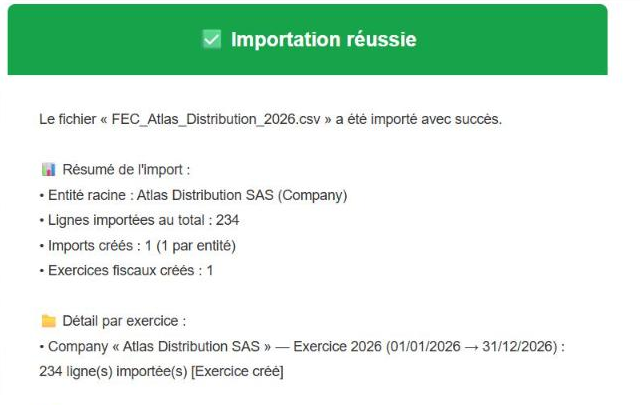
Un email de confirmation vous est également envoyé :
Vos écritures sont alors disponibles dans le Reporting. Pensez à relancer le calcul SIG pour voir les nouveaux résultats.
L'historique des imports
En bas de la page, cliquez sur « Historique des imports » pour le déplier.

Chaque ligne indique le fichier, la date, le statut, l'entreprise et la personne qui a importé.
Au-dessus de la liste :
- la barre de recherche retrouve un fichier, une entreprise ou une personne ;
- le premier filtre affiche un seul statut ;
- le second filtre affiche les imports avec avertissements ou avec erreurs.
| Statut | Signification |
|---|---|
| Actif | Cet import est utilisé dans vos résultats |
| Partiellement remplacé | Une partie de ses écritures a été remplacée par l'import d'une période. Le reste est toujours utilisé |
| Archivé | Un import plus récent l'a remplacé pour la même entreprise. Il peut être restauré |
| En cours | Le traitement n'est pas terminé |
| Échoué | L'import n'a pas abouti : aucune écriture n'a été enregistrée |
| Supprimé | Il a été annulé lors d'une restauration. Ses écritures n'existent plus |
Consulter les écritures importées
Sur un import Actif ou Partiellement remplacé, cliquez sur « Voir écritures » pour ouvrir le détail.
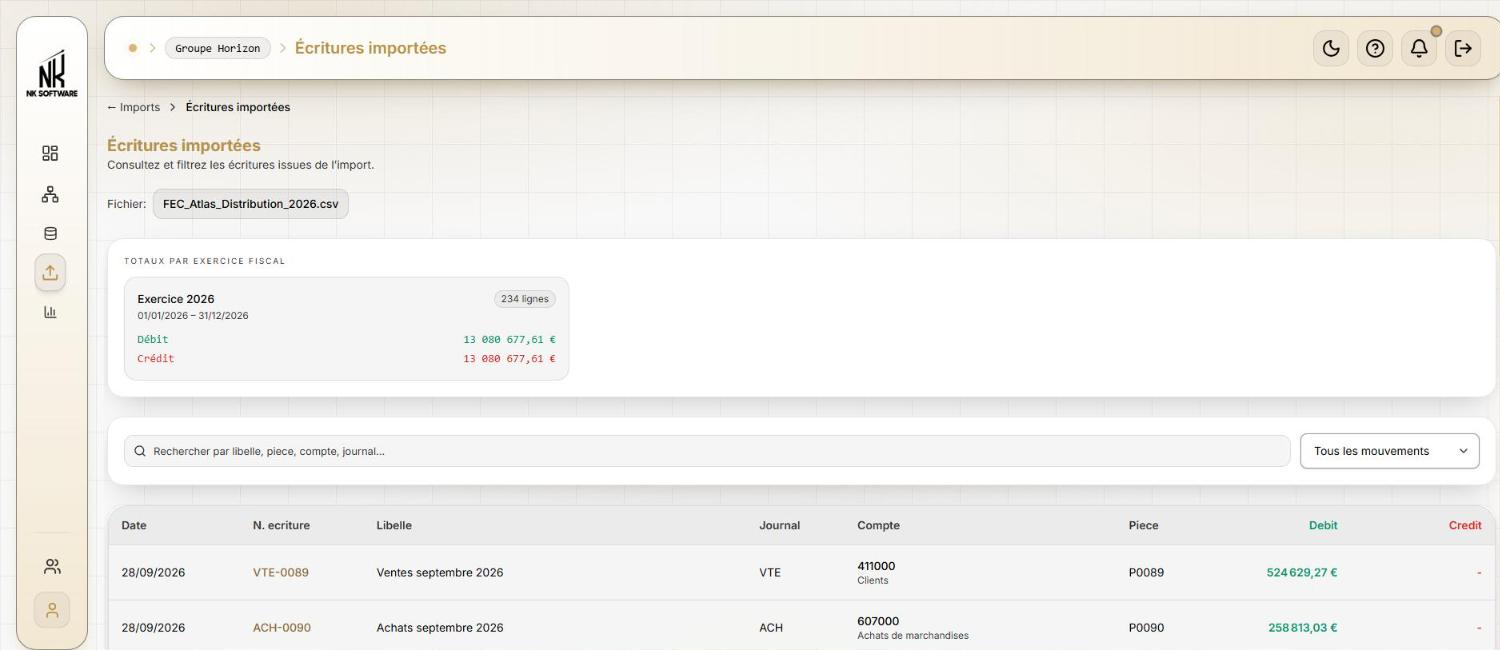
En haut, le bloc « Totaux par exercice fiscal » donne, pour chaque exercice, le nombre de lignes, le total débit et le total crédit. Dessous, la liste complète des écritures (date, n° d'écriture, libellé, journal, compte, pièce, débit, crédit).
Vous pouvez chercher un libellé, une pièce, un compte ou un journal, et filtrer les mouvements (Tous les mouvements, Débits uniquement, Crédits uniquement). Le lien « ← Imports » ramène à la page d'import.
Revenir à un import précédent (« Restaurer »)
Vous vous êtes trompé de fichier ? Sur la ligne d'un import Archivé (ou Partiellement remplacé), cliquez sur « Restaurer ».
Une fenêtre « Confirmer le rollback » rappelle ce qui va se passer :
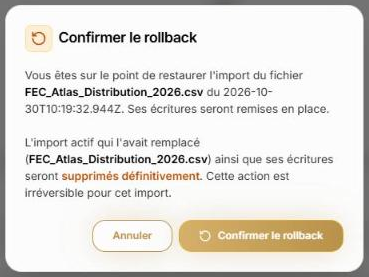
- les écritures de l'import choisi sont remises en place ;
- l'import qui l'avait remplacé, et ses écritures, sont supprimés définitivement.
Action définitive
Un import supprimé lors d'une restauration ne peut plus être restauré. Si vous en avez encore besoin, il faudra réimporter son fichier.
Cliquez sur « Confirmer le rollback ». Le message « Import restauré avec succès ! » s'affiche : l'import restauré redevient Actif et celui qui l'avait remplacé passe en Supprimé.
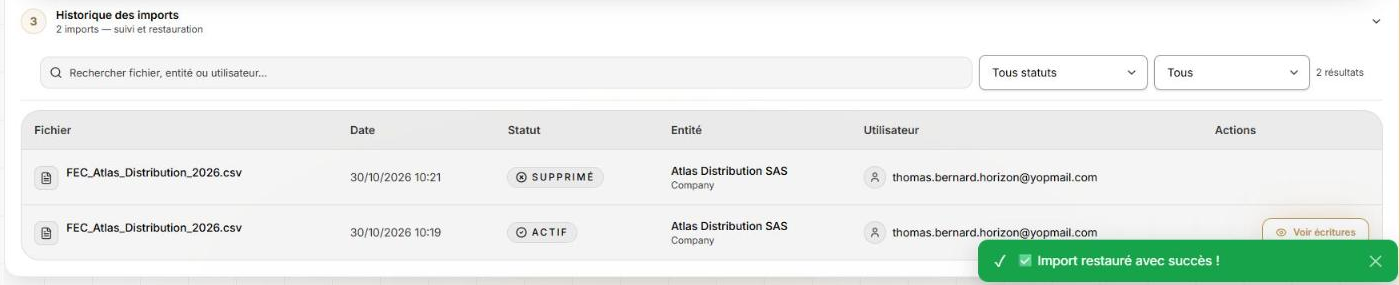
Pensez à relancer le calcul SIG de l'entreprise après une restauration.