Permissions
Choisissez précisément ce que chaque utilisateur peut faire, et sur quels éléments.
Avant de commencer
Ce qu'il vous faut
- Le rôle Super Admin, Admin ou Head Manager
- Une personne qui a déjà un compte
Ouvrir les permissions d'une personne
- Allez dans Utilisateurs & Invitations.
- Cliquez sur « ... » à droite de la personne.
- Cliquez sur « Permissions ».
La fenêtre « Permissions » s'ouvre, avec l'email de la personne dans son titre.
Les 5 droits possibles
Quel que soit l'endroit où vous les réglez, les droits sont toujours ces cinq-là :
| Droit | Ce qu'il permet |
|---|---|
| Lire liste | Voir la liste des éléments |
| Lire détail | Ouvrir un élément et consulter sa fiche |
| Créer | Ajouter un nouvel élément |
| Modifier | Changer un élément existant |
| Supprimer | Supprimer un élément |
Pour un Utilisateur : lecture seule
Une personne au rôle Utilisateur ne peut recevoir que Lire liste et Lire détail.
La fenêtre « Permissions »
Elle contient deux parties. Un droit actif est marqué d'un ✓. Cliquez sur un droit pour l'activer ou le désactiver.
1. Permissions par entité
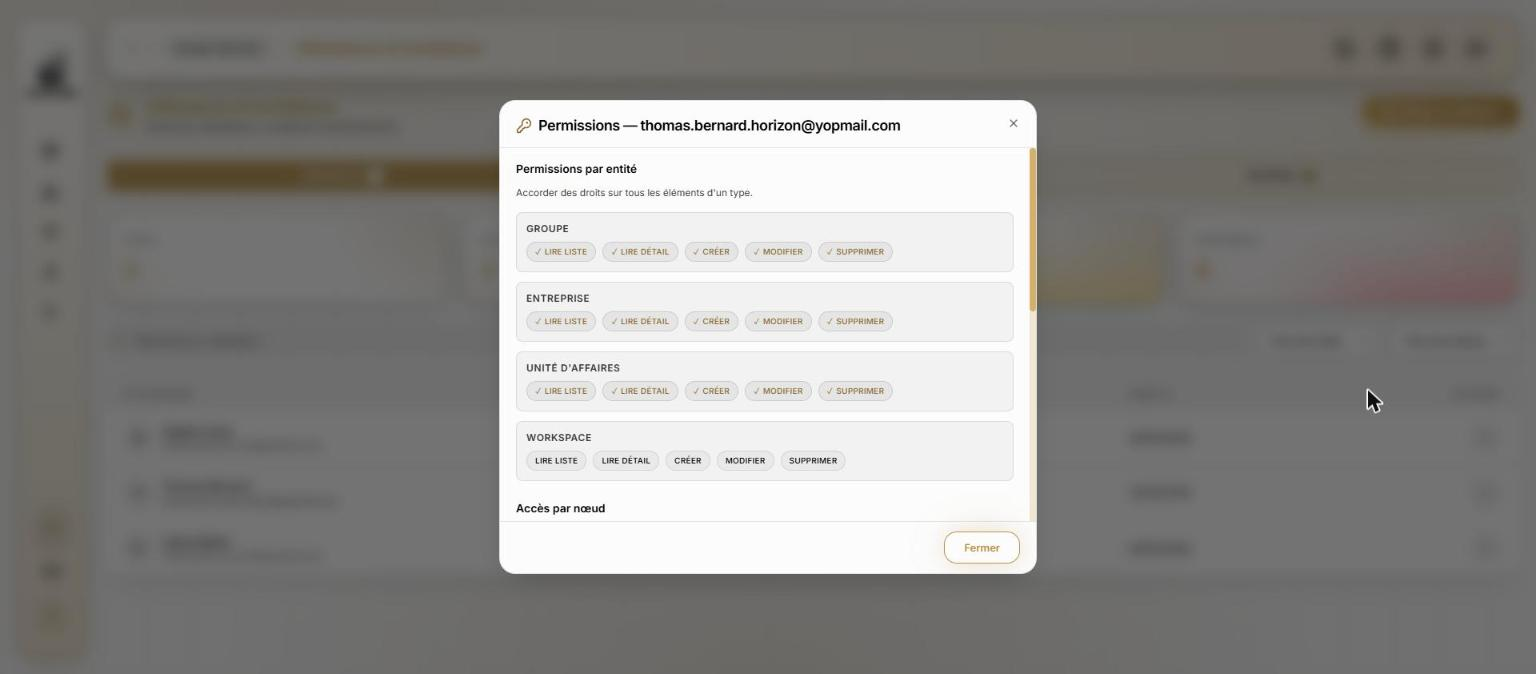
Ici, vous donnez des droits sur tous les éléments d'un même type en une fois. Par exemple : « créer et modifier sur toutes les Entreprises », sans les citer une par une. Les types sont Groupe, Entreprise, Unité d'affaires et Workspace.
2. Accès par nœud
Descendez dans la fenêtre pour voir cette partie.
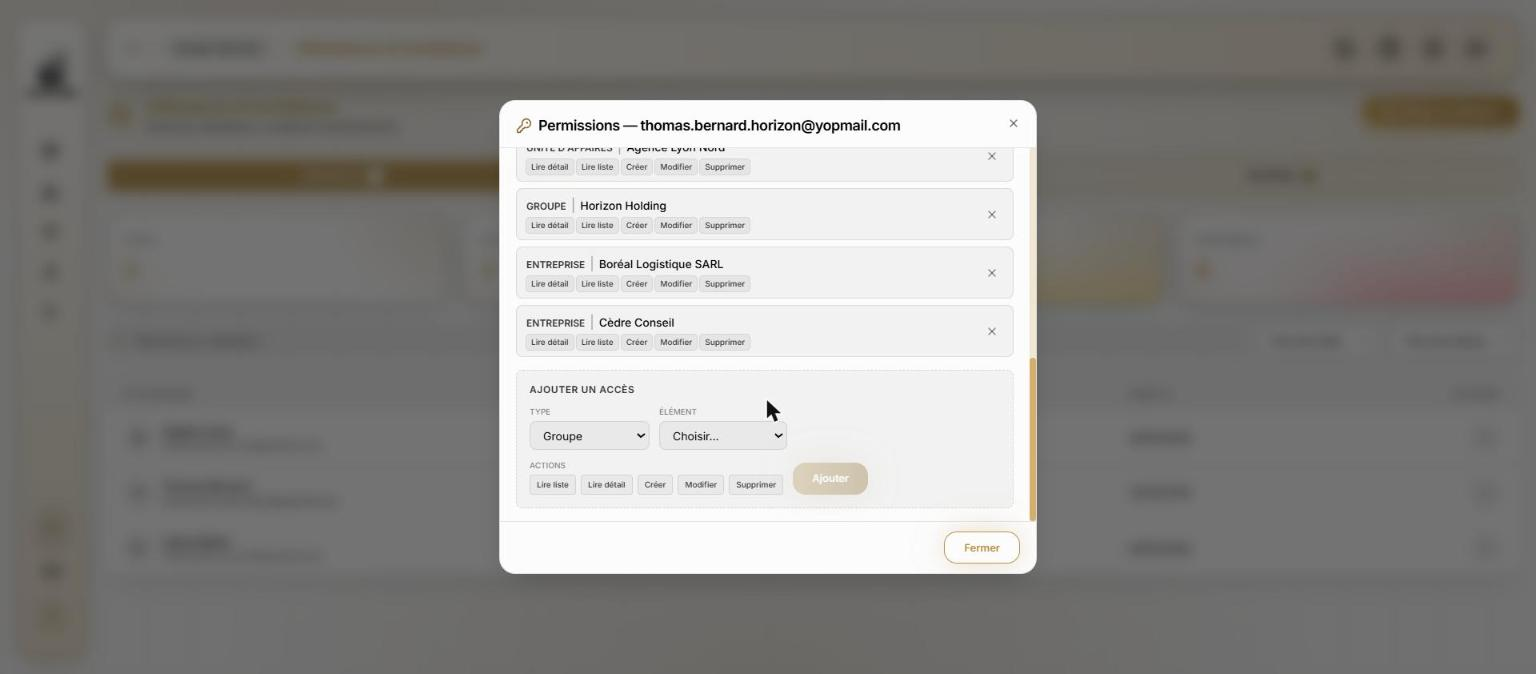
Ici, vous donnez des droits sur un élément précis (une entreprise, un groupe, une BU…). Chaque accès déjà accordé est listé avec son type, son nom, ses droits, et une croix ✕ pour le retirer.
Pour ajouter un accès, dans le bloc « Ajouter un accès » :
- Choisissez le Type.
- Pour une Unité d'affaires, choisissez d'abord son entreprise.
- Choisissez l'Élément.
- Cliquez sur les actions à accorder.
- Cliquez sur « Ajouter ».
Cliquez sur « Fermer » quand vous avez terminé.
Head Manager : workspace uniquement
Pour un Head Manager, le type est fixé sur Workspace : il a accès à tout ce que contient ce workspace.
Attention à l'effet « en cascade »
Donner accès à un groupe donne aussi accès à toutes ses entreprises et BU.