Paramétrage des modèles
Un modèle définit comment vos SIG sont calculés : quel paramétrage des comptes il utilise, et quelles lignes sont des calculs (par exemple « Marge commerciale = Ventes − Achats »). Des modèles sont déjà fournis.
À quoi ça sert ?
Un modèle réunit deux choses :
- un paramétrage des comptes — qui range vos comptes comptables dans les lignes de base (ventes, achats, salaires…) ;
- des formules — qui combinent ces lignes pour obtenir les soldes (marge, valeur ajoutée, excédent brut d'exploitation, résultat…).
La plupart des utilisateurs n'ont jamais besoin d'en créer : les modèles fournis suffisent. Un nouveau modèle n'est utile que si votre organisation calcule ses soldes différemment.
Qui peut faire quoi ?
Tous les utilisateurs peuvent consulter les modèles. Seuls les Super Admin et Admin peuvent les créer, dupliquer, modifier ou supprimer.
Ouvrir la liste des modèles
Menu Reporting → Configuration SIG → Paramétrage des modèles.
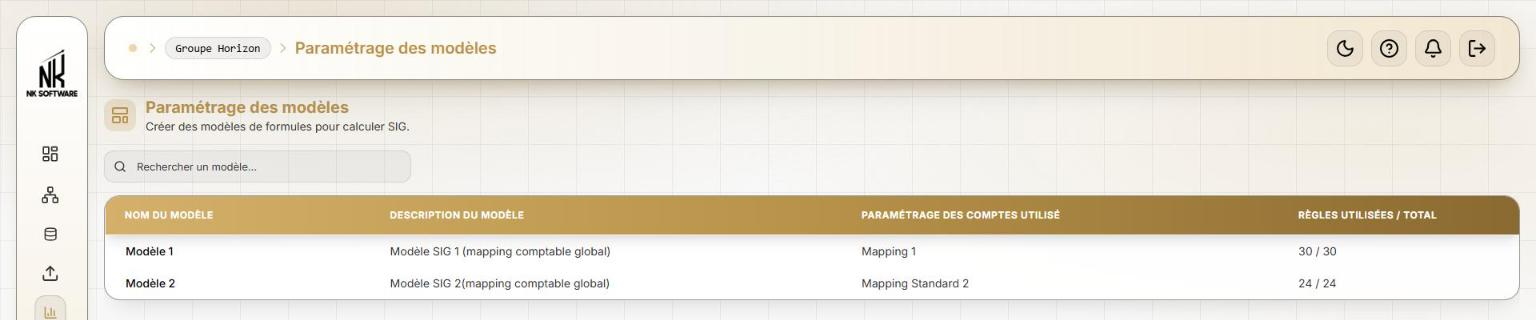
Le tableau indique pour chaque modèle :
| Colonne | Ce qu'elle indique |
|---|---|
| Nom du modèle | Le nom du modèle (ex. « Modèle 1 ») |
| Description du modèle | Un court texte explicatif |
| Paramétrage des comptes utilisé | Les règles de rangement des comptes sur lesquelles il s'appuie |
| Règles utilisées / total | Combien de lignes du paramétrage des comptes servent dans ses formules. Les lignes non utilisées sont tout de même calculées et affichées à part. |
La barre « Rechercher un modèle… » permet de retrouver un modèle par son nom.
Consulter un modèle
Cliquez sur le nom d'un modèle.
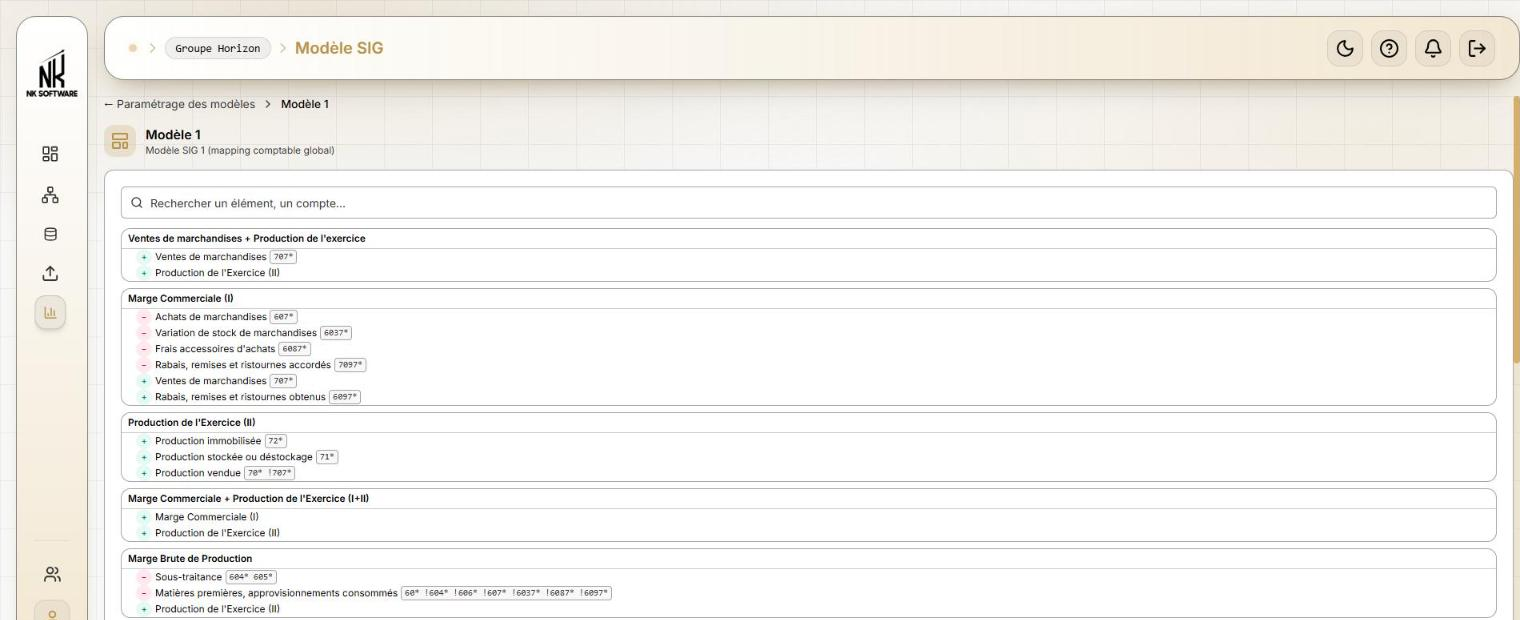
Chaque cadre correspond à une formule (en gras), suivie de ses composants :
- un + vert ajoute la ligne ;
- un − rouge la retranche ;
- les comptes concernés sont rappelés à droite de chaque ligne (par exemple
707*pour les ventes de marchandises).
Par exemple : Marge commerciale = + Ventes de marchandises − Achats de marchandises − Variation de stock de marchandises…
La barre « Rechercher un élément, un compte… » retrouve une ligne ou un numéro de compte dans le modèle.
Les Super Admin et Admin voient en plus, en haut de la page, les boutons « Modifier », « Supprimer » et « Ajouter une formule ».
Créer un modèle
Réservé aux Super Admin et Admin.
Sur la liste, ces profils voient le bouton « Créer un modèle » et, sur chaque ligne, les icônes Dupliquer et 🗑️ Supprimer.
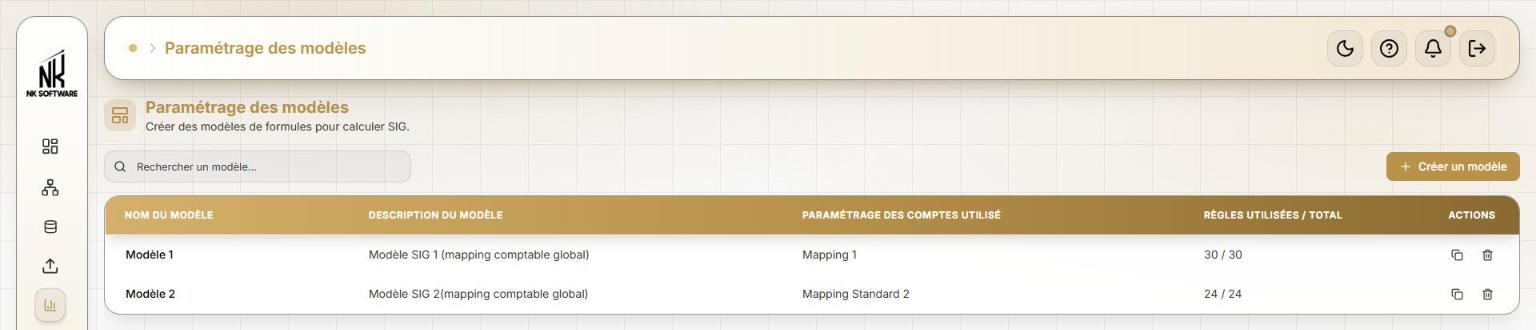
- Cliquez sur « Créer un modèle ».
-
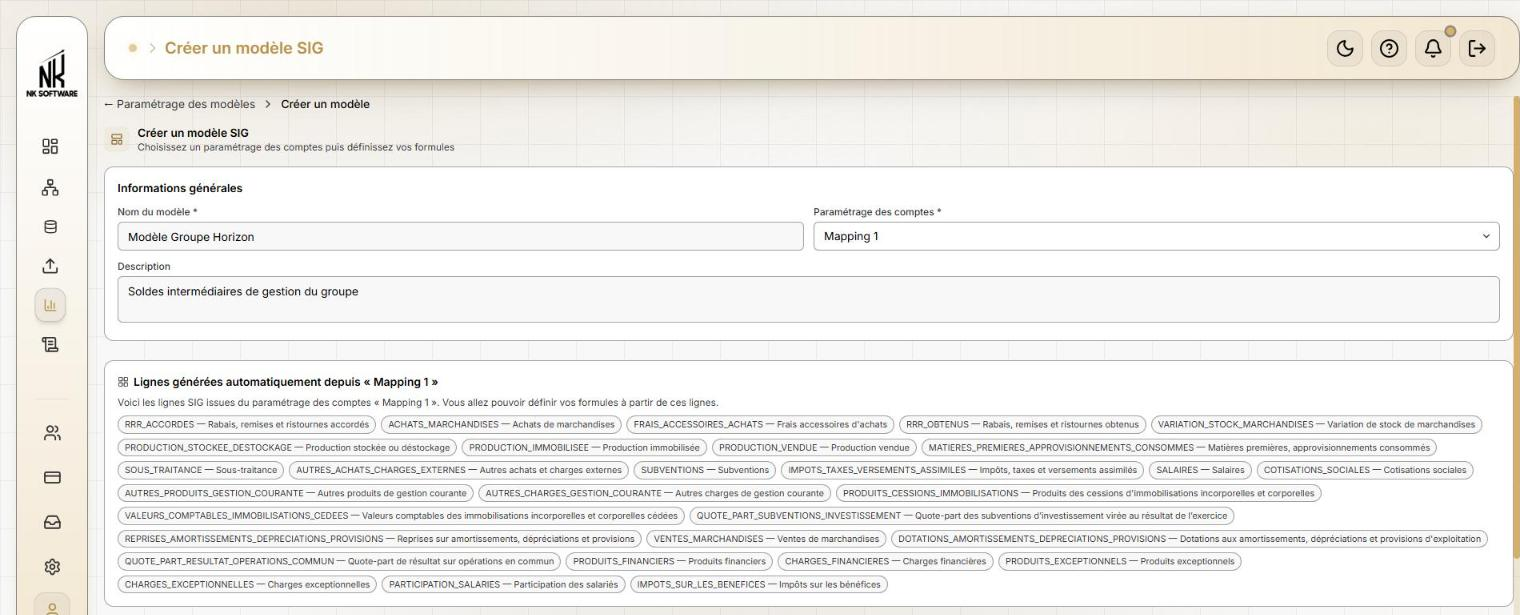
Dans Informations générales, saisissez le nom du modèle et choisissez le paramétrage des comptes à utiliser (tous deux obligatoires). Ajoutez une description si vous le souhaitez.
Dès que le paramétrage est choisi, NK Software affiche les lignes générées automatiquement à partir de celui-ci : ce sont les briques avec lesquelles vous allez construire vos formules.
-
Dans Formules (lignes calculées), cliquez sur « Ajouter une formule », puis :
- saisissez un code court (ex. MC) et un libellé (ex. Marge commerciale) ;
- cliquez sur « Ajouter un composant » pour chaque ligne à prendre en compte, et choisissez-la dans la liste ;
- cliquez sur le signe à gauche du composant pour passer de + (ajouter) à − (retrancher) ;
- les petites flèches à gauche du numéro changent l'ordre des formules ; l'icône 🗑️ supprime une formule ou un composant.

-
Cliquez sur « Créer le modèle ».
Une formule, c'est quoi ?
C'est une ligne calculée qui combine plusieurs lignes existantes (lignes du paramétrage des comptes ou autres formules) avec un signe + ou −. Une formule peut réutiliser une formule précédente : par exemple Valeur ajoutée = + Marge commerciale + Production de l'exercice − Autres achats et charges externes.
Gagner du temps avec « Dupliquer »
Pour créer un modèle proche d'un modèle existant, cliquez sur l'icône Dupliquer de sa ligne : le formulaire s'ouvre déjà rempli, vous n'avez plus qu'à le renommer et à l'adapter.
Supprimer un modèle
Réservé aux Super Admin et Admin.
Cliquez sur l'icône 🗑️ de la ligne (ou sur « Supprimer » dans le détail du modèle), puis confirmez.
Suppression définitive
Supprimer un modèle efface aussi ses formules, tous les calculs SIG faits avec ce modèle et toutes les personnalisations qui s'appuient sur lui. Cette action est irréversible.