Inviter un utilisateur
Invitez vos collaborateurs sur NK Software et choisissez ce qu'ils pourront voir.
Où inviter ?
Cliquez sur « Utilisateurs & Invitations » dans le menu, puis sur « Inviter un utilisateur » (en haut à droite).
Pour le responsable d'un workspace
Un Super Admin ou un Admin peut aussi inviter le Head Manager d'un workspace directement depuis la fiche du workspace, bouton « Inviter un head manager ». Voir Créer un workspace →.
Remplir l'invitation
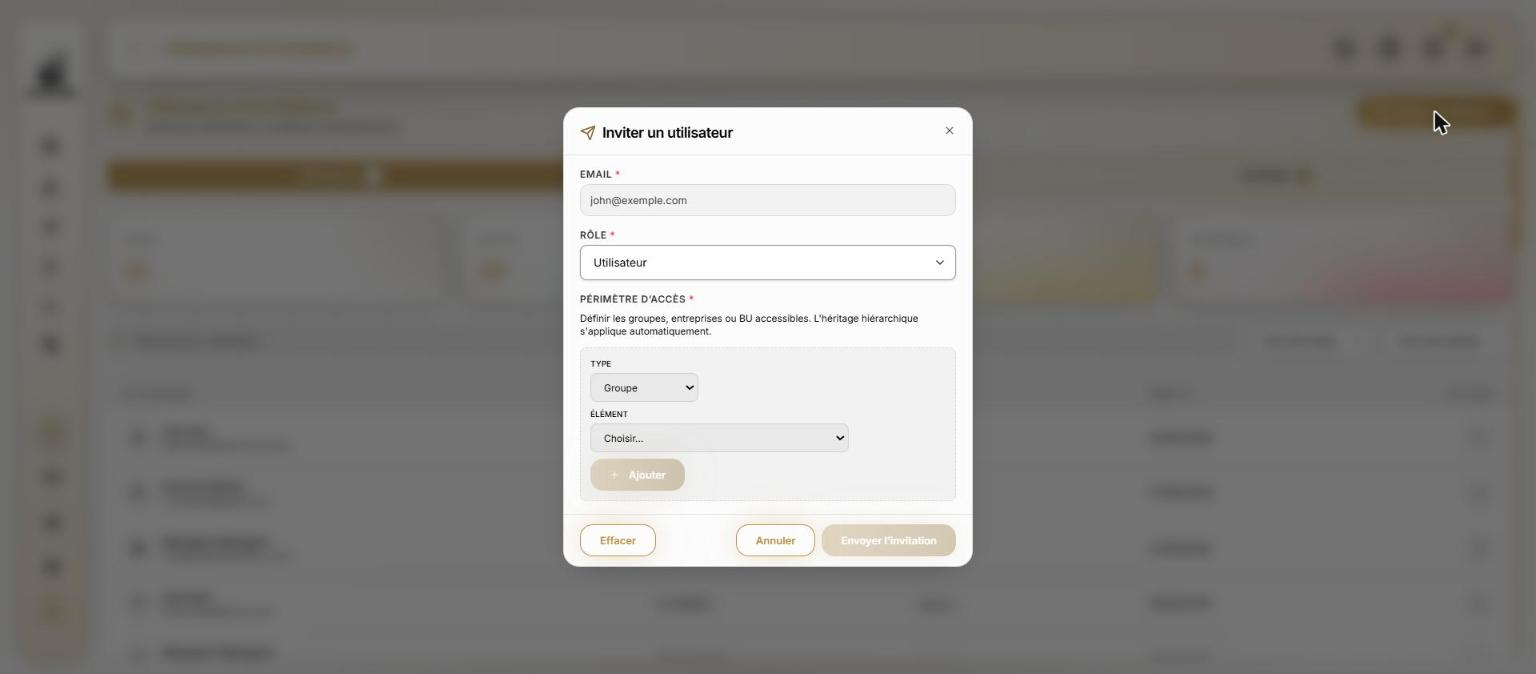
Le formulaire demande trois choses :
- Email — l'adresse de la personne à inviter ;
- Rôle — ce qu'elle pourra faire (voir ci-dessous) ;
- Périmètre d'accès — les éléments de votre structure auxquels elle aura accès.
La personne saisira elle-même son prénom et son nom en créant son compte.
Les rôles proposés dépendent du vôtre
| Votre rôle | Rôles que vous pouvez inviter |
|---|---|
| Super Admin, Admin | Admin, Head Manager, Manager, Utilisateur |
| Head Manager | Head Manager, Manager, Utilisateur |
| Manager | Manager, Utilisateur |
Voir Comprendre vos accès →.
Le périmètre d'accès, selon le rôle
C'est quoi, le périmètre d'accès ?
C'est la liste de ce que la personne pourra consulter et modifier : un groupe, une entreprise, une BU ou tout un workspace. Donner accès à un groupe donne aussi accès aux entreprises et BU qu'il contient.
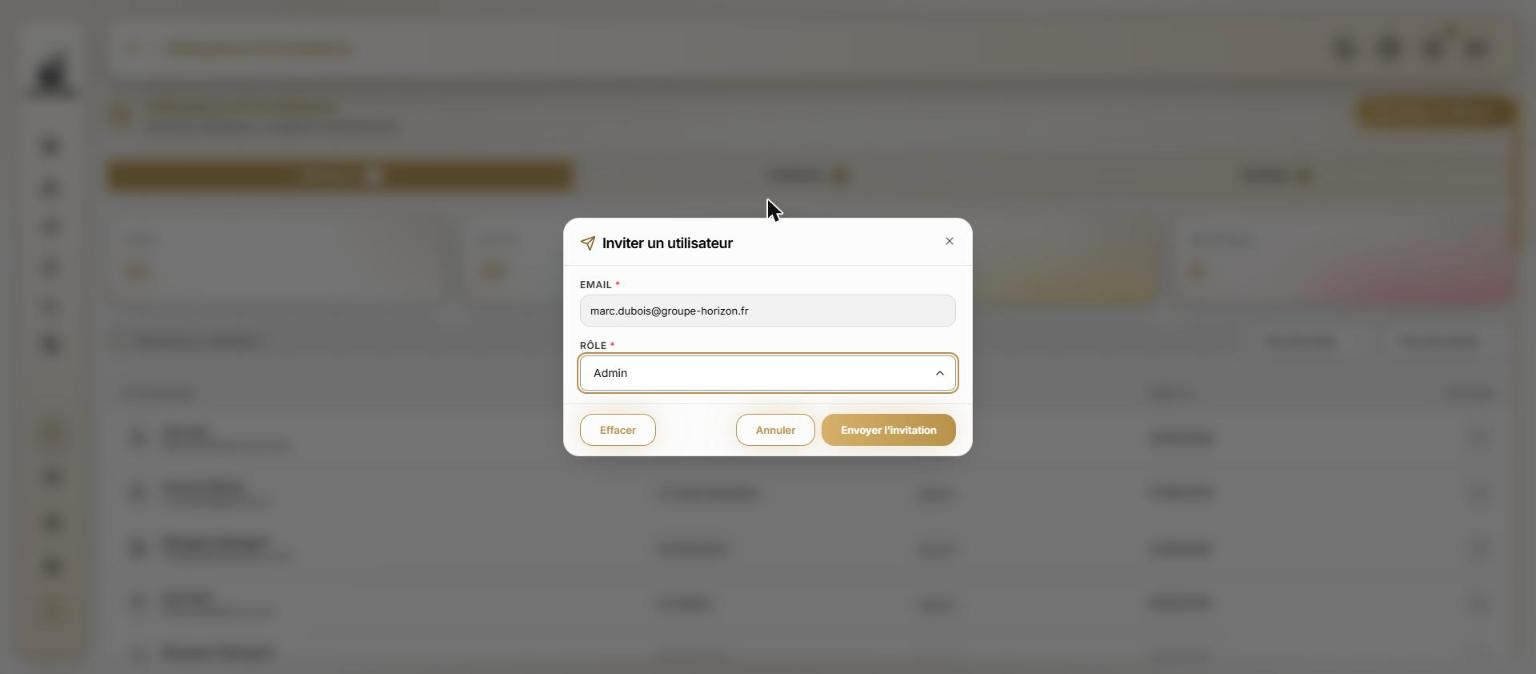
Un Admin a accès à tout : il n'y a aucun périmètre à choisir.
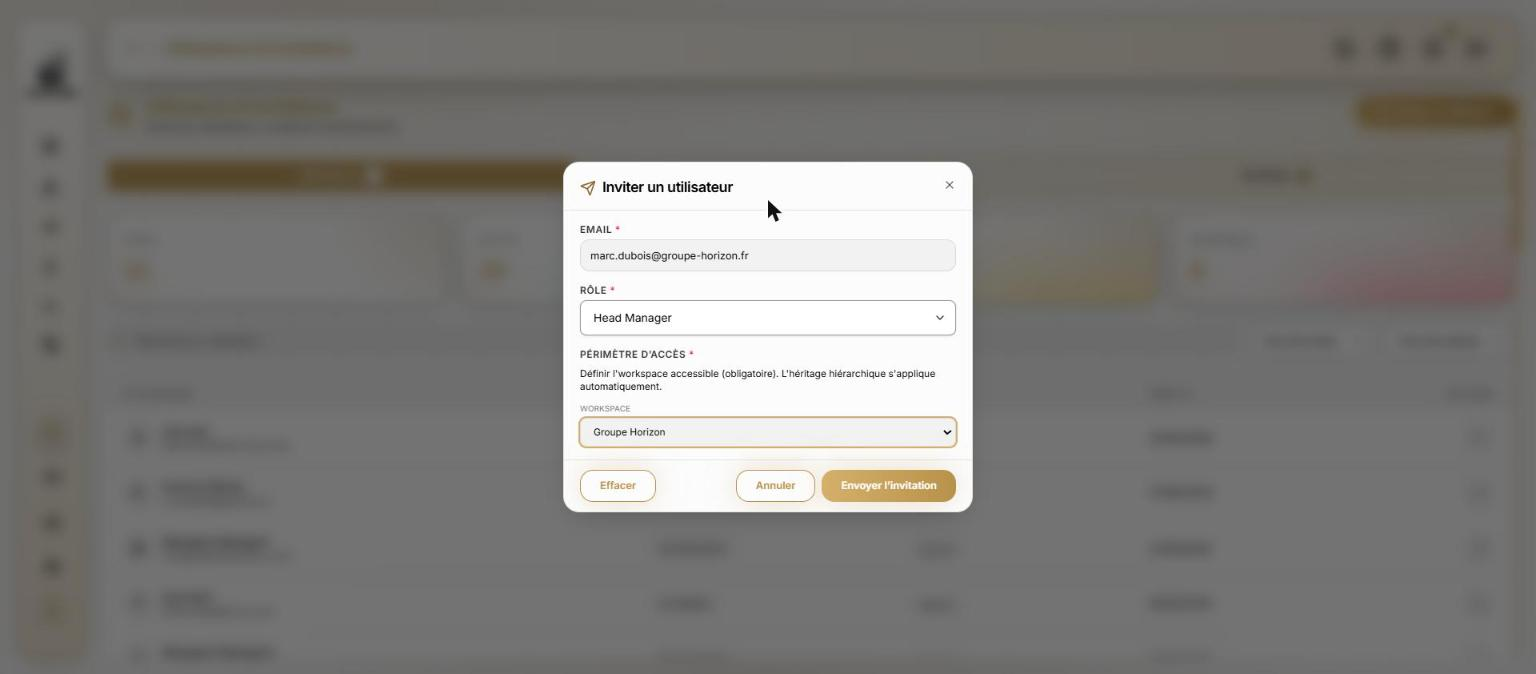
Choisissez un workspace. Le Head Manager aura accès à tout ce qui s'y trouve (groupes, entreprises, BU).
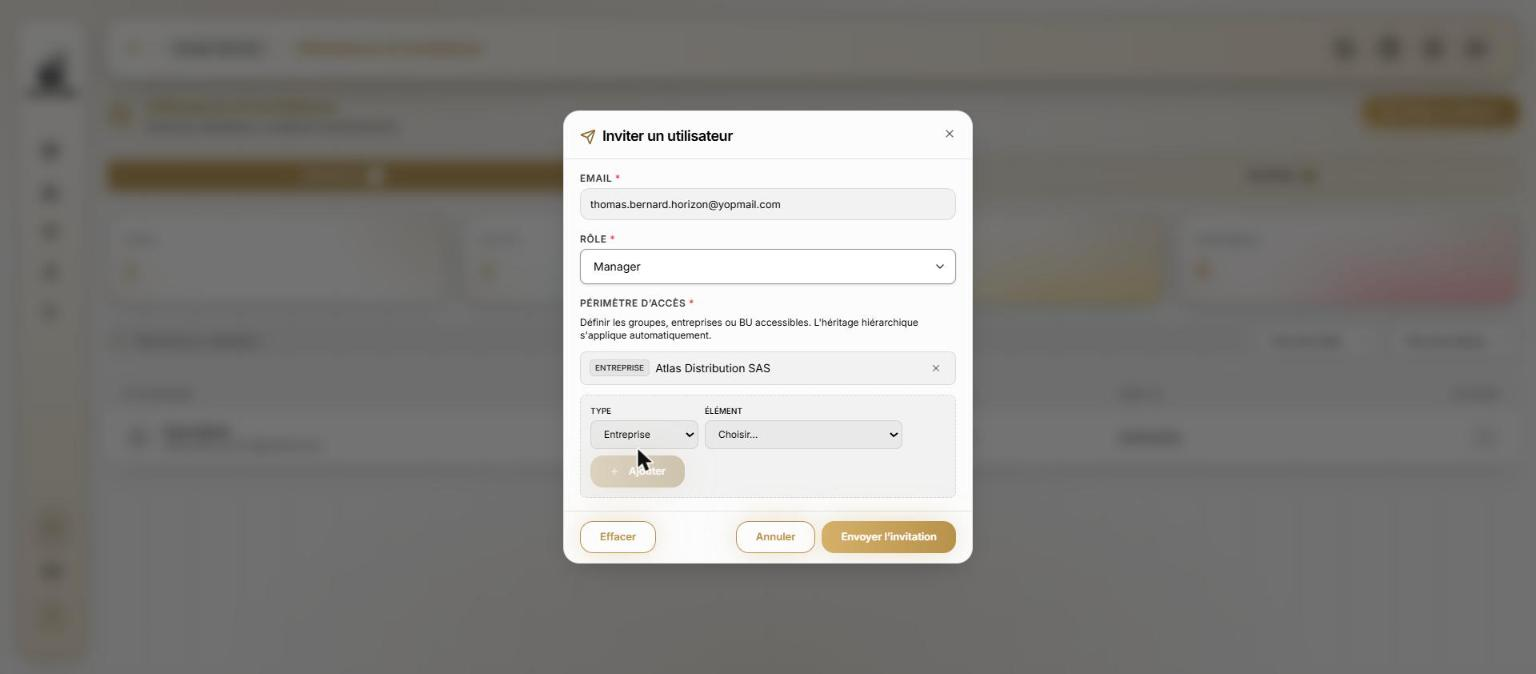
- Choisissez le Type : Groupe, Entreprise, Workspace ou Unité d'affaires.
- Choisissez l'Élément (par exemple l'entreprise Atlas Distribution SAS).
- Cliquez sur « Ajouter » : l'élément s'affiche au-dessus, avec son type. Répétez pour donner accès à plusieurs éléments. La croix ✕ retire un élément.
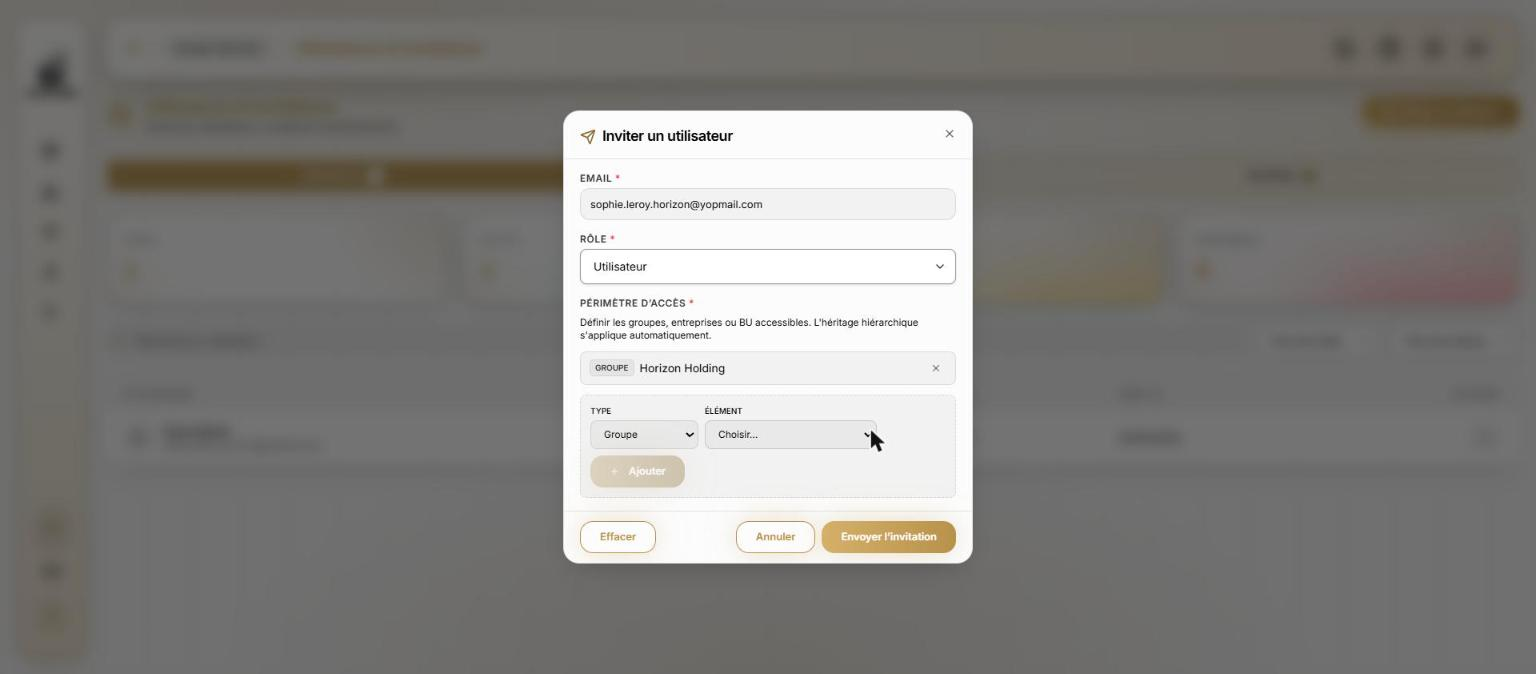
Même principe que pour un Manager : Type → Élément → « Ajouter ». Ici, l'accès au groupe Horizon Holding donne aussi accès à ses entreprises.
Envoyer l'invitation
Cliquez sur « Envoyer l'invitation ». Le message « Invitation envoyée avec succès » s'affiche et la personne reçoit aussitôt un email avec un lien valable 3 jours. La suite pour elle est décrite dans Première connexion →.
Les boutons « Effacer » et « Annuler »
« Effacer » vide le formulaire. « Annuler » ferme la fenêtre sans rien envoyer.
Si la personne a déjà un compte
Si l'email correspond à un compte déjà actif, NK Software ne crée pas de doublon : une fenêtre « Utilisateur déjà existant » s'affiche. Confirmez pour lui attribuer le nouveau rôle et le nouveau périmètre ; elle reçoit un email l'en informant, sans nouvelle invitation à accepter.
Suivre vos invitations
Ouvrez l'onglet « Invitations ».
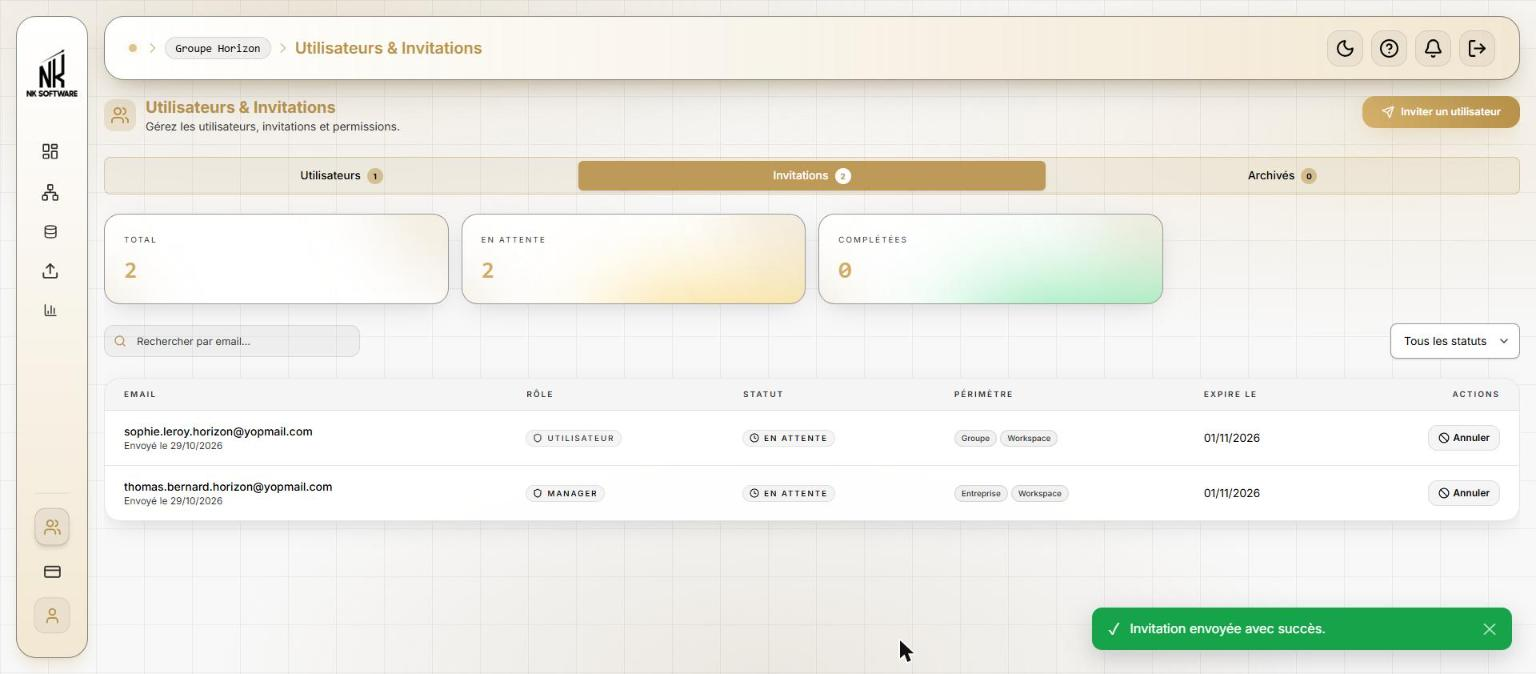
En haut, trois compteurs :
| Compteur | Signification |
|---|---|
| Total | Toutes les invitations envoyées |
| En attente | Invitations pas encore utilisées |
| Complétées | La personne a créé son compte : elle peut se connecter |
Le tableau indique pour chaque invitation l'email (et sa date d'envoi), le rôle, le statut, le périmètre et la date d'expiration. Vous pouvez chercher par email et filtrer par statut. Les invitations utilisées sont regroupées plus bas, dans « Invitations complétées ».
Plus besoin de valider les comptes
Dès que la personne a créé son compte, elle est active : elle apparaît dans l'onglet Utilisateurs et peut se connecter tout de suite.
Annuler une invitation
Sur une invitation En attente, cliquez sur « Annuler ». Le message « Invitation annulée » confirme l'opération : le lien envoyé ne fonctionne plus.