Projection réelle
Préparez vos prévisions ligne par ligne : pour chaque mois à venir, NK Software affiche ce que vous avez déjà réalisé et ce que vous prévoyez. Il peut aussi pré-remplir la grille à partir de l'année précédente.
À quoi ça sert ?
La Projection réelle construit votre prévisionnel mois par mois, sur toutes les lignes de votre modèle SIG, à côté du réel déjà comptabilisé. Vos tableaux de bord s'en servent pour comparer le réalisé à vos prévisions.
Les lignes de base (ventes, achats, charges…) se saisissent, jusqu'au niveau du compte si vous le souhaitez. Les soldes (marges, EBE, résultats…) se calculent automatiquement.
Pour une prévision plus rapide, centrée sur le chiffre d'affaires et l'EBE, utilisez plutôt la Projection simplifiée.
Avant de commencer
Ce qu'il vous faut
L'historique des projections
Menu Reporting → Projection → Projection réelle. La page s'ouvre sur l'historique : toutes les projections déjà validées que vous pouvez voir.

Chaque ligne indique l'entité, le modèle, le nom de la projection, la stratégie utilisée, la période, la date de validation et son auteur. Cliquez sur une ligne pour l'ouvrir et la modifier ; l'icône 🗑️ la supprime. La recherche et les filtres (modèle, stratégie, dates) vous aident à la retrouver.
Pour en préparer une nouvelle, cliquez sur « Créer une projection ».
Créer une projection
Choisissez, dans l'ordre :
- 01 Structure — l'entreprise, la business unit ou le groupe concerné ;
- 02 Exercice fiscal — l'exercice à prévoir. Vous pouvez aussi choisir une année libre (dates de votre choix, 12 mois maximum) ;
- 03 Modèle — le modèle SIG ;
- 04 Vue — la présentation (par défaut : Vue standard).
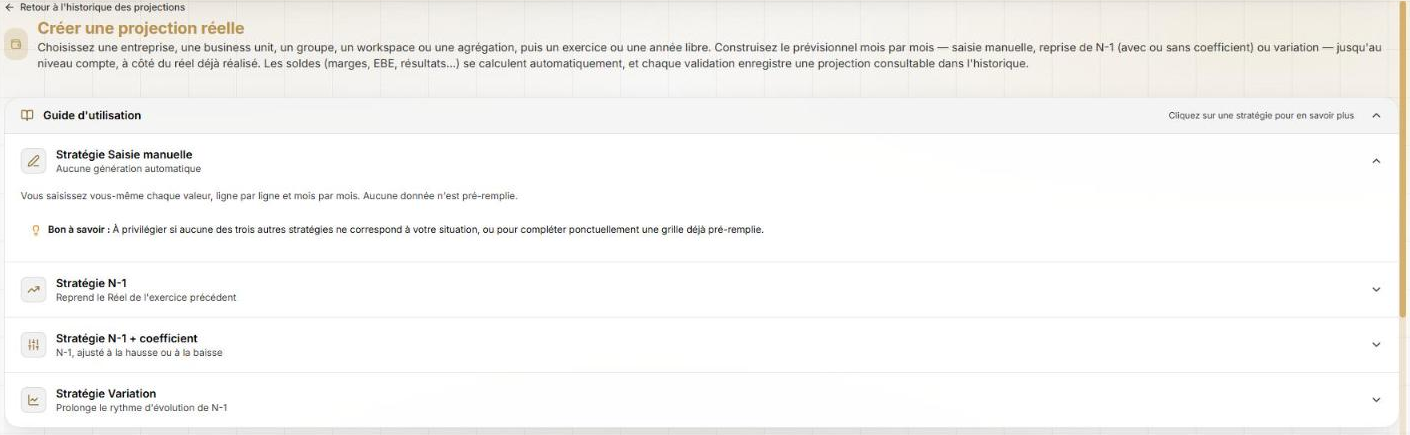
Le bandeau « Guide d'utilisation » présente les quatre façons de démarrer : cliquez sur une stratégie pour en savoir plus.
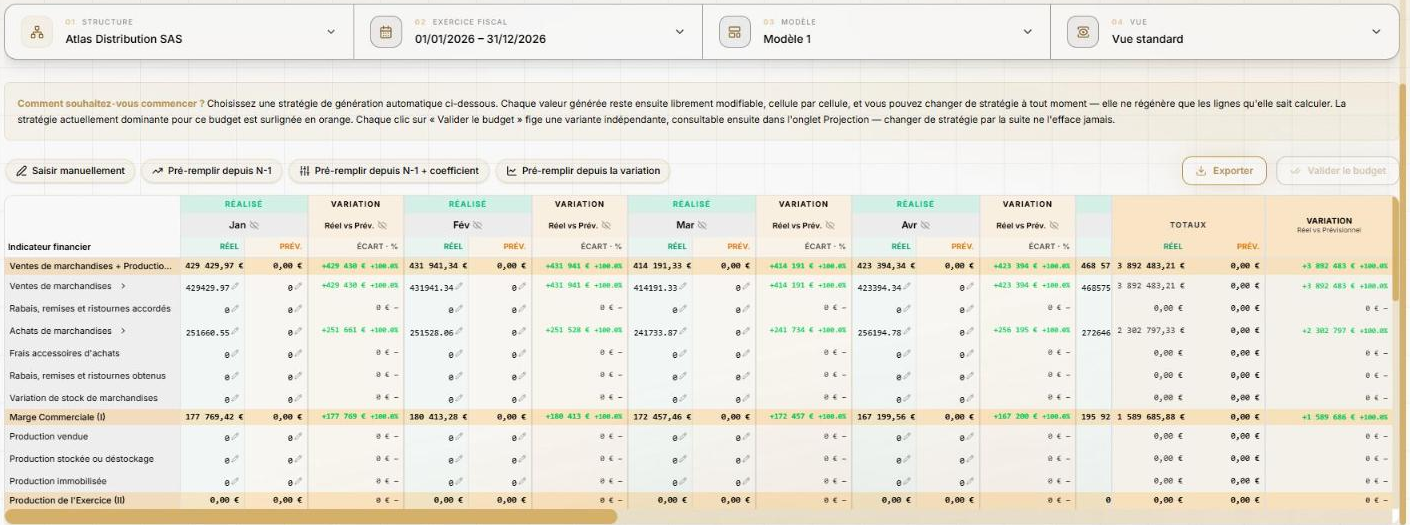
La grille s'affiche avec vos mois réalisés, et vous demande « Comment souhaitez-vous commencer ? » :
| Choix | Ce qu'il fait |
|---|---|
| Saisir manuellement | Rien n'est pré-rempli : vous tapez chaque valeur |
| Pré-remplir depuis N-1 | Reprend, mois par mois, le réel de l'année précédente. Une case sans chiffre l'an dernier reste vide |
| Pré-remplir depuis N-1 + coefficient | Même chose, avec une hausse ou une baisse que vous choisissez ligne par ligne (par exemple +5 % sur les ventes) |
| Pré-remplir depuis la variation | Part du réel du premier mois, puis prolonge le rythme d'évolution observé l'année précédente |
Chaque valeur générée reste modifiable ensuite, et vous pouvez changer de stratégie à tout moment : la stratégie en cours est surlignée en orange.
Pré-remplir avec un coefficient
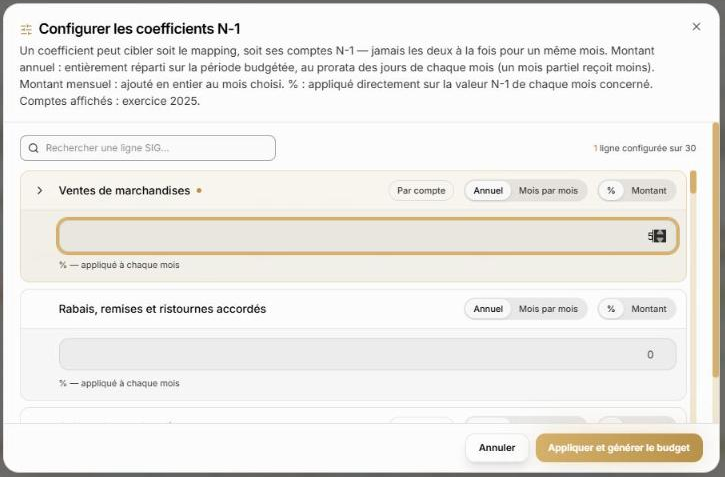
- Cliquez sur « Pré-remplir depuis N-1 + coefficient ». La fenêtre « Configurer les coefficients N-1 » s'ouvre.
-
Pour chaque ligne à ajuster, choisissez :
- Annuel (réparti sur toute la période) ou Mois par mois ;
- % (une variation) ou Montant ;
- puis saisissez la valeur. Le bouton « Par compte » permet d'ajuster compte par compte. Laissez à 0 les lignes à reprendre telles quelles.
-
Cliquez sur « Appliquer et générer le budget ».
Un message « Valeurs manquantes » peut indiquer le nombre de cases qui n'ont pas pu être remplies, faute de chiffre l'année précédente. Complétez-les à la main si besoin.
Lire et modifier la grille
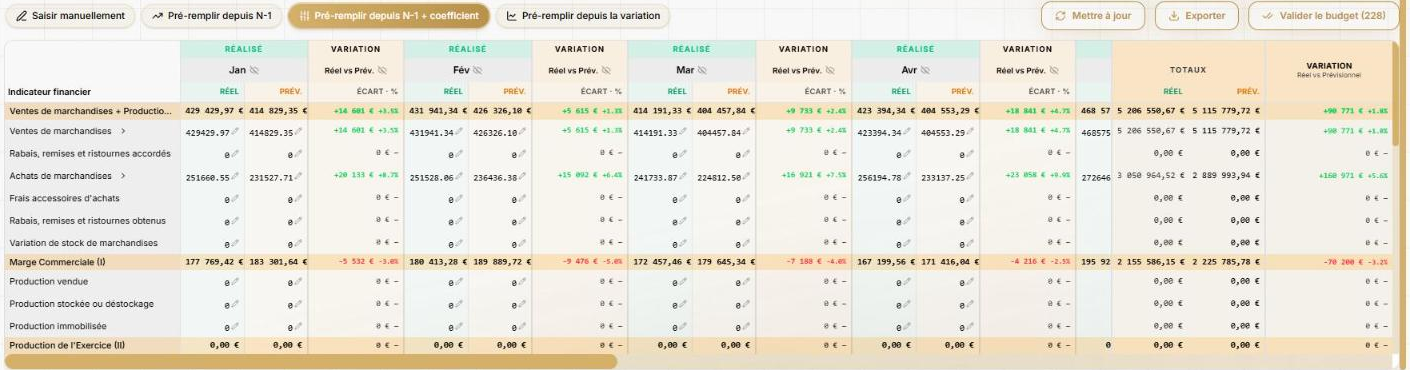
- Les mois déjà comptabilisés sont marqués RÉALISÉ (en vert), les mois à venir PRÉVISIONNEL (en orange).
- Pour chaque mois : RÉEL (ce qui a été comptabilisé) et PRÉV. (votre prévision). La colonne Variation « Réel vs Prév. » montre l'écart, en euros et en %.
- Cliquez sur une case avec un crayon pour la modifier. Les lignes de solde se recalculent seules.
- Une petite flèche › à côté d'une ligne permet de descendre jusqu'aux comptes.
- Les colonnes TOTAUX et VARIATION sont tout à droite.
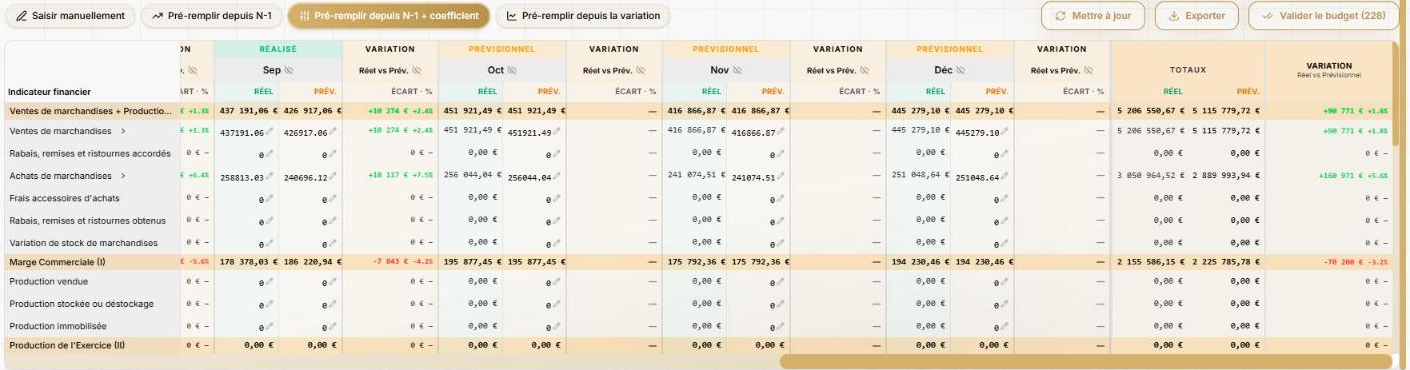
Les boutons au-dessus de la grille :
| Bouton | Ce qu'il fait |
|---|---|
| Mettre à jour | Reprend les écritures importées depuis : un mois qui vient d'être comptabilisé passe en réalisé |
| Exporter | Télécharge la projection |
| Valider le budget | Enregistre la projection dans l'historique (le nombre de lignes à valider est indiqué entre parenthèses) |
Valider la projection
- Cliquez sur « Valider le budget ».
- Dans la fenêtre « Valider tous les brouillons », donnez un nom à la projection (par exemple « Budget 2026 – ventes +5 % »). Laissé vide, le nom de la stratégie est utilisé.
- Cliquez sur « Valider ».
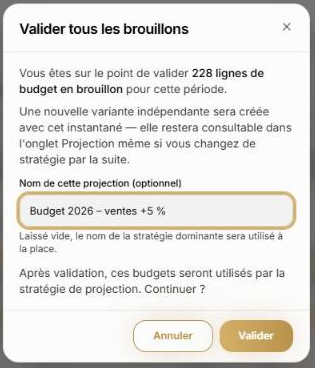
Le message « Projection … validée et ajoutée à l'historique » le confirme. Chaque validation crée une nouvelle version : vous pouvez donc garder plusieurs hypothèses (prudente, ambitieuse…) et les comparer dans vos tableaux de bord.