Créer une entreprise
Une entreprise est une société (entité légale) enregistrée dans NK Software. Elle appartient toujours à un workspace, et éventuellement à un groupe.
Avant de commencer
Ce qu'il vous faut
- Un workspace déjà créé
- Le nom de l'entreprise et son SIREN (9 chiffres)
- Si elle appartient à un groupe : le groupe doit déjà exister
- Pour pouvoir importer sa comptabilité plus tard : sa date de fin d'exercice et l'année de son dernier exercice clôturé
Étapes
1. Ouvrez le formulaire. Dans Structure, cliquez sur « + » puis sur « Entreprise ». La page « Créer une entreprise » s'ouvre.
2. Choisissez le rattachement.
Dans le champ Groupe, choisissez le groupe auquel l'entreprise appartient.
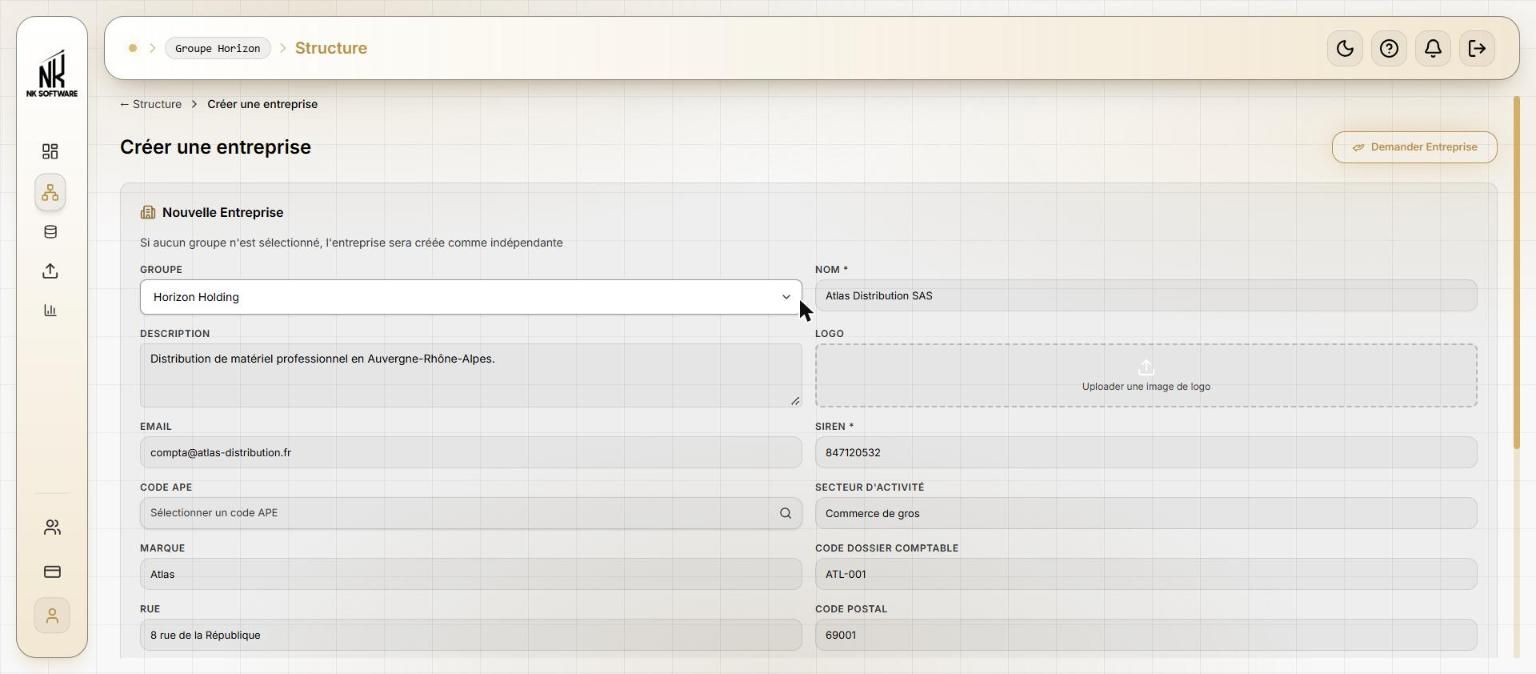
Laissez le champ « Groupe » vide : comme l'indique le formulaire, l'entreprise sera créée comme indépendante, directement sous le workspace.
Super Admin et Admin
Choisissez d'abord le Workspace dans la liste, puis éventuellement le groupe.
3. Remplissez les informations.
| Champ | Obligatoire | À quoi ça sert |
|---|---|---|
| Nom | ✅ | Le nom de l'entreprise |
| SIREN | ✅ | Son numéro SIREN, 9 chiffres. Il doit être unique sur la plateforme |
| Groupe | ❌ | À remplir seulement si l'entreprise appartient à un groupe |
| Description, Logo, Email | ❌ | Informations de présentation |
| Code APE | ❌ | Le code d'activité principale (ex. 4669B), à choisir dans une liste |
| Secteur d'activité, Marque | ❌ | Le domaine d'activité et le nom commercial |
| Code dossier comptable | ❌ | Votre référence interne pour cette entreprise |
| Rue, Code postal, Pays, Ville | ❌ | L'adresse (Pays et Ville se choisissent dans une liste) |
| Téléphone mobile, Téléphone fixe | ❌ | Les numéros de contact |
| Taille | ❌ | Nombre de salariés : 0-10, 11-50 ou 50+ |
| Modèle | ❌ | Franchise, Holding, Indépendant ou Succursale |
| Fin d'exercice | ❌* | Le mois et le jour où se termine votre exercice (ex. Décembre / 31) |
| Dernier exercice clôturé | ❌* | L'année du dernier exercice déjà clôturé (ex. 2025) |
* Facultatifs pour créer l'entreprise, mais indispensables pour importer sa comptabilité (voir Import des données comptables).
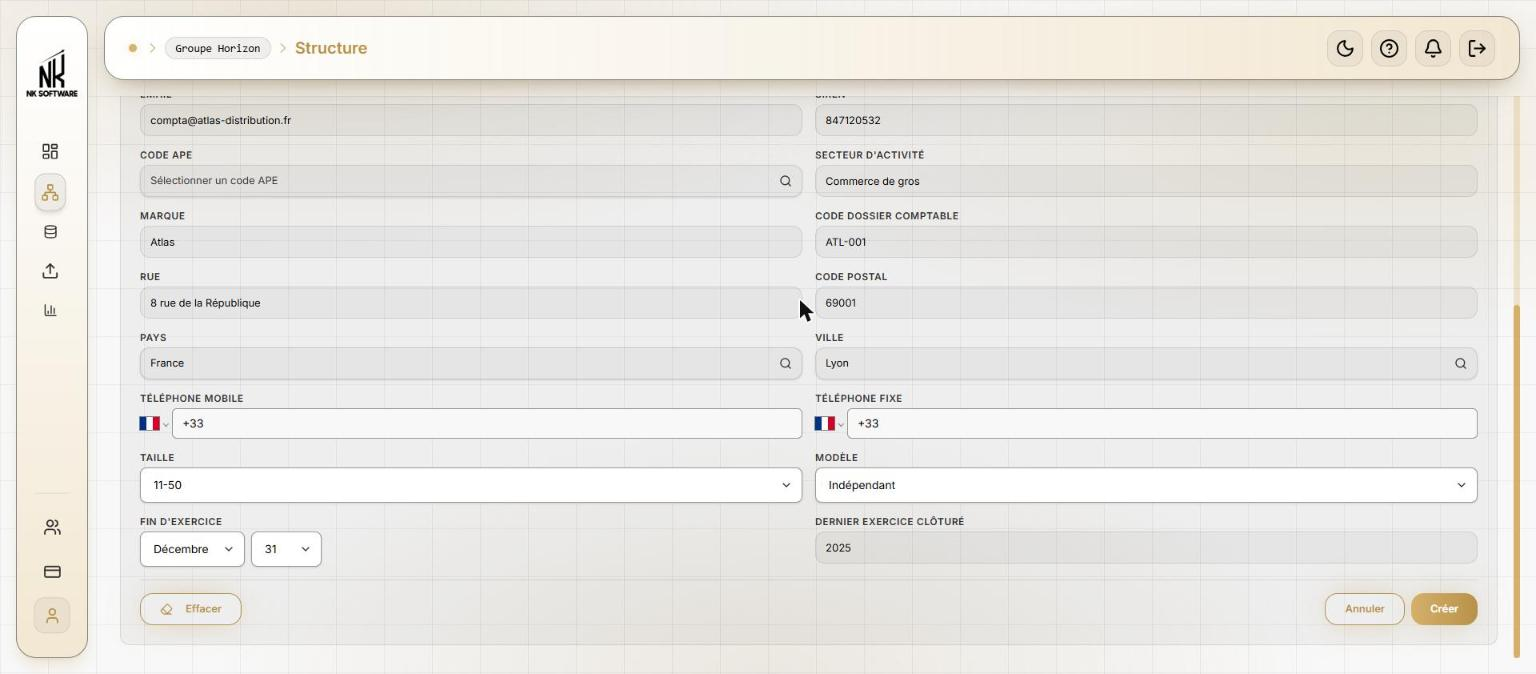
4. Cliquez sur « Créer ».
Ce qui se passe ensuite
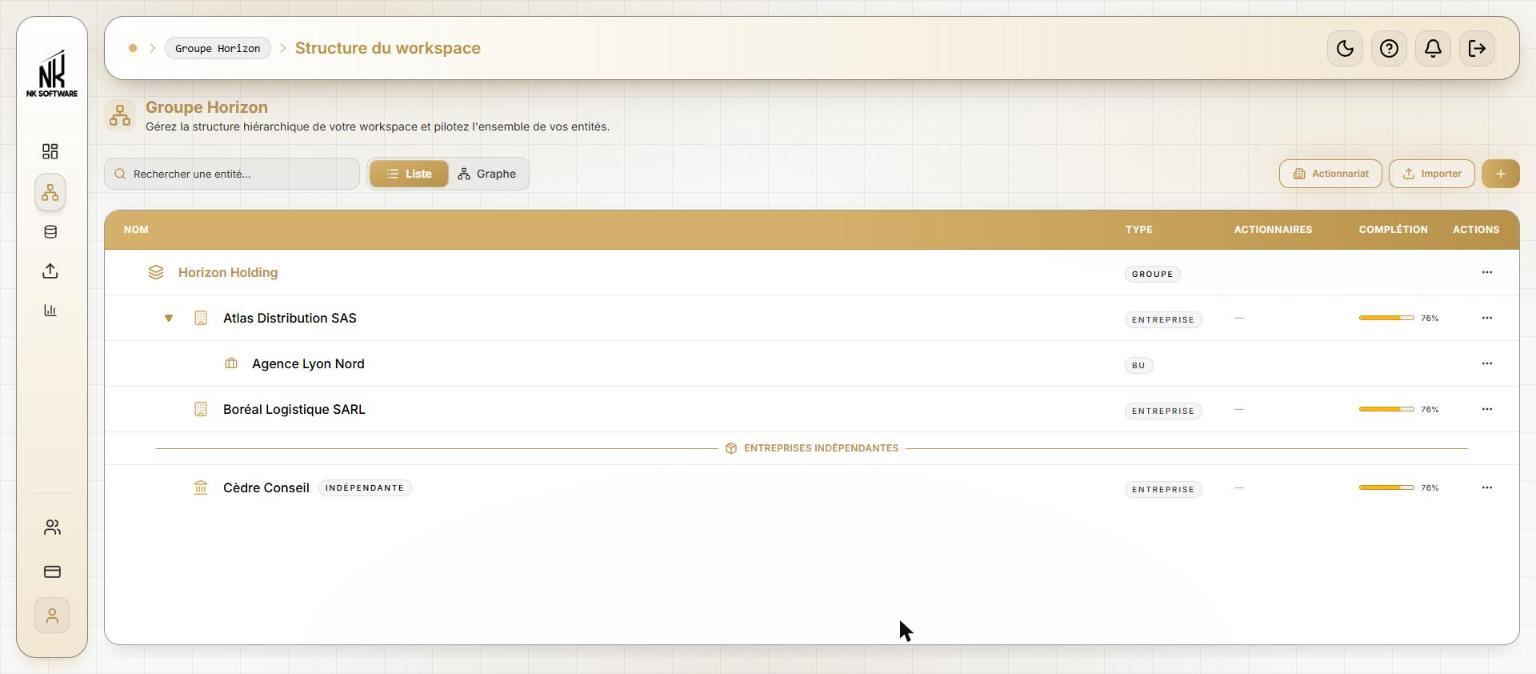
Le message « Entreprise créée » s'affiche et vous revenez à la Structure. L'entreprise apparaît avec le badge ENTREPRISE et une barre de complétion :
- rattachée à un groupe → elle s'affiche sous ce groupe ;
- indépendante → elle s'affiche dans la section « Entreprises indépendantes », avec le badge INDÉPENDANTE.
Elle apparaît aussi dans les Créations récentes de la Vue d'ensemble.
Atteindre 100 % de complétion
Renseignez aussi l'adresse, le logo, les téléphones… La barre de complétion vous montre ce qui manque.
Fin d'exercice et dernier exercice clôturé
Une fois ces deux informations renseignées, seuls un Super Admin ou un Admin peuvent encore les modifier.
La fiche d'une entreprise
Cliquez sur le nom d'une entreprise dans la Structure pour ouvrir sa fiche.
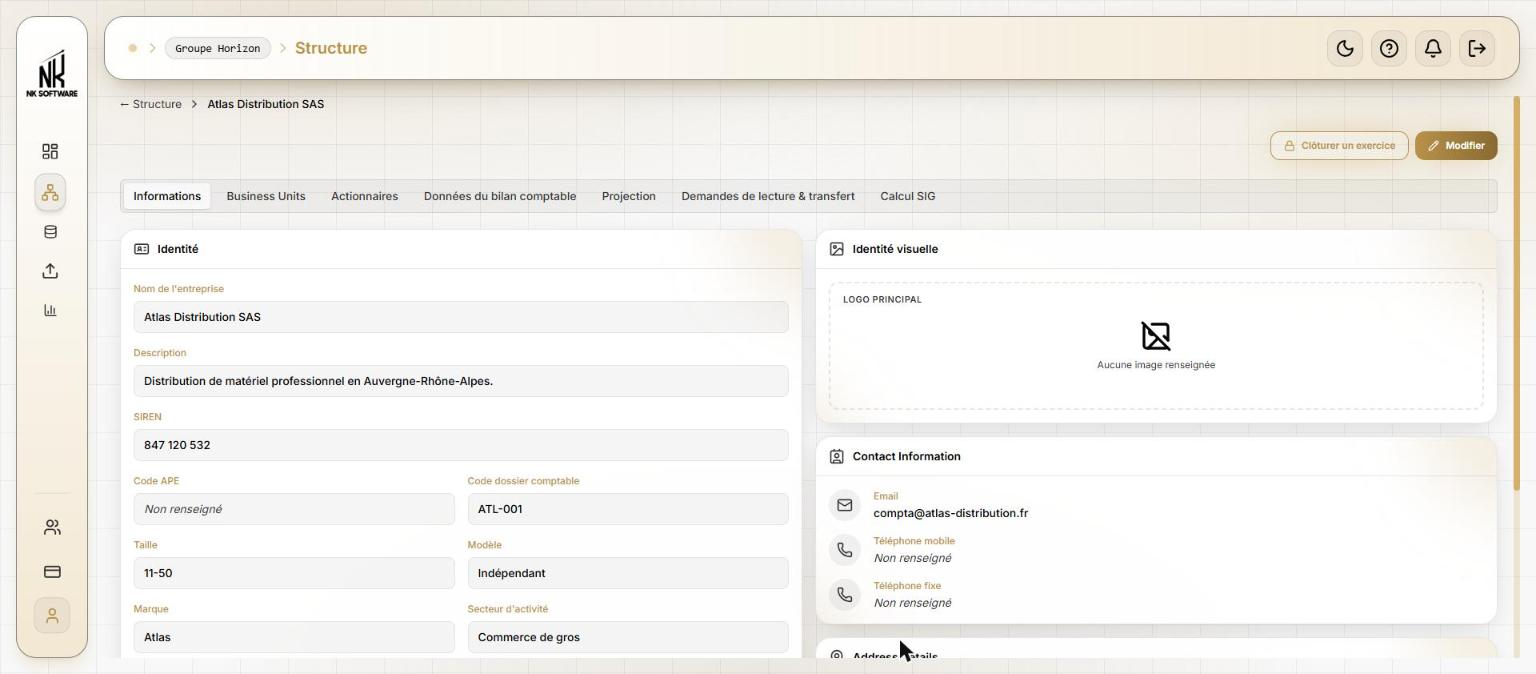
En haut, les boutons Clôturer un exercice et Modifier (et, pour Super Admin et Admin, Archiver et Supprimer définitivement). En dessous, des onglets :
| Onglet | Ce que vous y trouvez |
|---|---|
| Informations | L'identité, le logo, les contacts et l'adresse de l'entreprise |
| Business Units | Les BU de l'entreprise, une recherche et un bouton Ajouter |
| Actionnaires | Qui détient l'entreprise — voir Actionnaires |
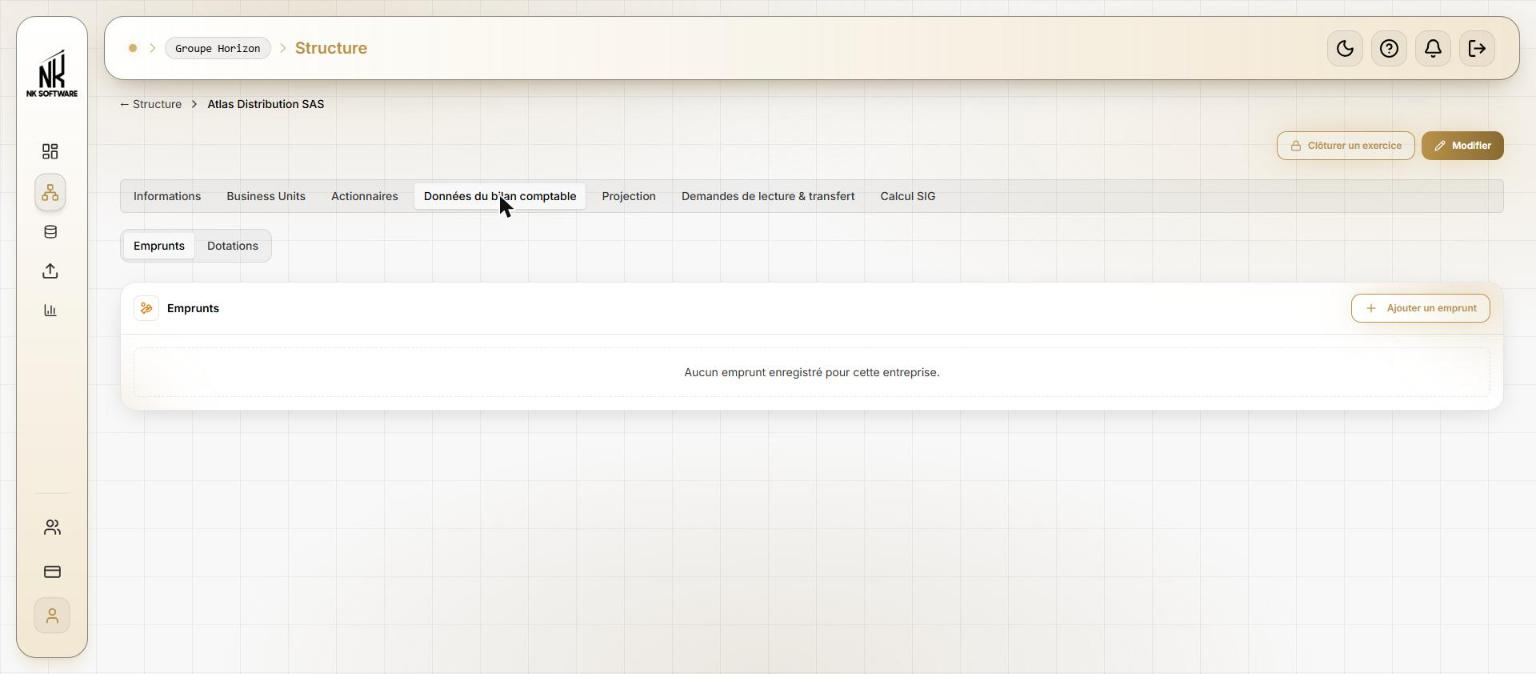
| Données du bilan comptable | Ses Emprunts et ses Dotations, avec un bouton pour en ajouter |
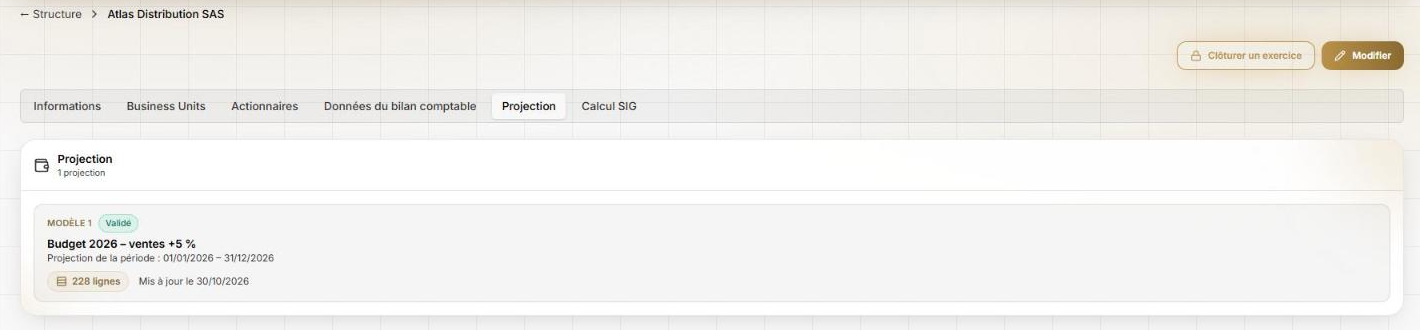
| Projection | Son budget prévisionnel, une fois validé dans Projection réelle |
| Demandes de lecture & transfert | Les demandes d'accès à l'entreprise venant d'autres workspaces (voir plus bas). Cet onglet n'apparaît pas pour tous les profils |
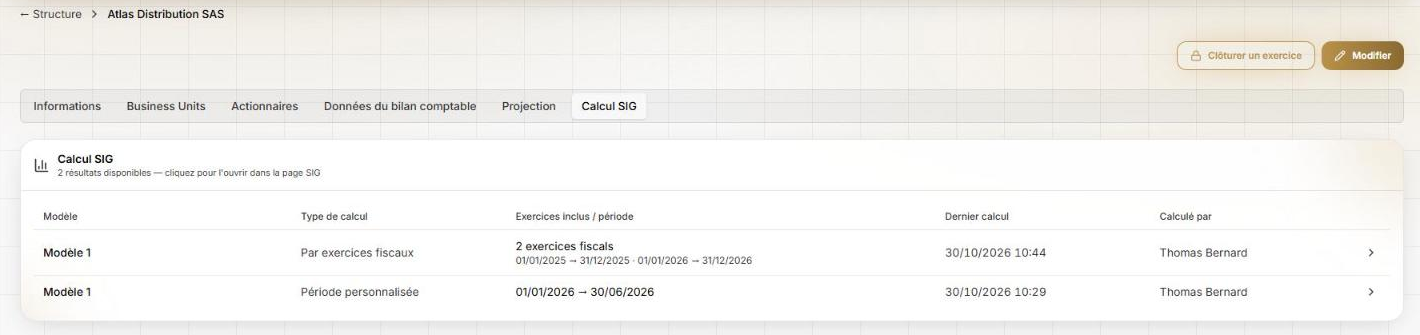
| Calcul SIG | Ses résultats SIG, une fois calculés dans Reporting → SIG |
L'onglet Projection liste les projections validées de l'entreprise, avec leur modèle, leur période et le nombre de lignes :
L'onglet Calcul SIG liste ses calculs SIG (modèle, type de calcul, exercices ou période, date et auteur). Cliquez sur une ligne pour l'ouvrir dans la page SIG :
Clôturer un exercice
Quand vous avez importé la comptabilité d'une entreprise, ses exercices fiscaux (une année comptable) sont créés automatiquement. Une fois un exercice terminé et validé, vous pouvez le clôturer :
- Ouvrez la fiche de l'entreprise et cliquez sur « Clôturer un exercice ».
- Choisissez l'exercice dans la liste.
- Cliquez sur « Clôturer ».
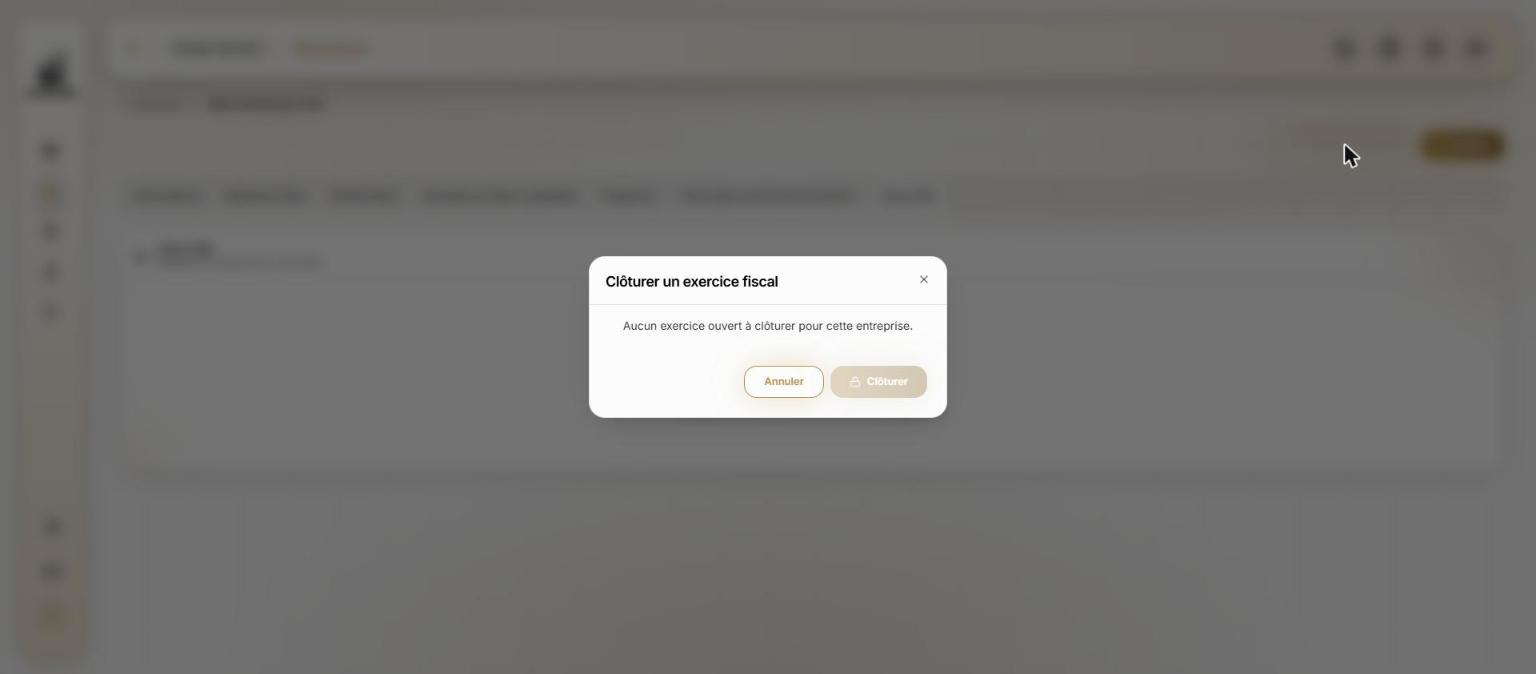
Rien à clôturer ?
Si aucun exercice n'est ouvert, la fenêtre indique « Aucun exercice ouvert à clôturer pour cette entreprise ». C'est le cas tant qu'aucune comptabilité n'a été importée.
L'entreprise existe déjà dans un autre workspace ?
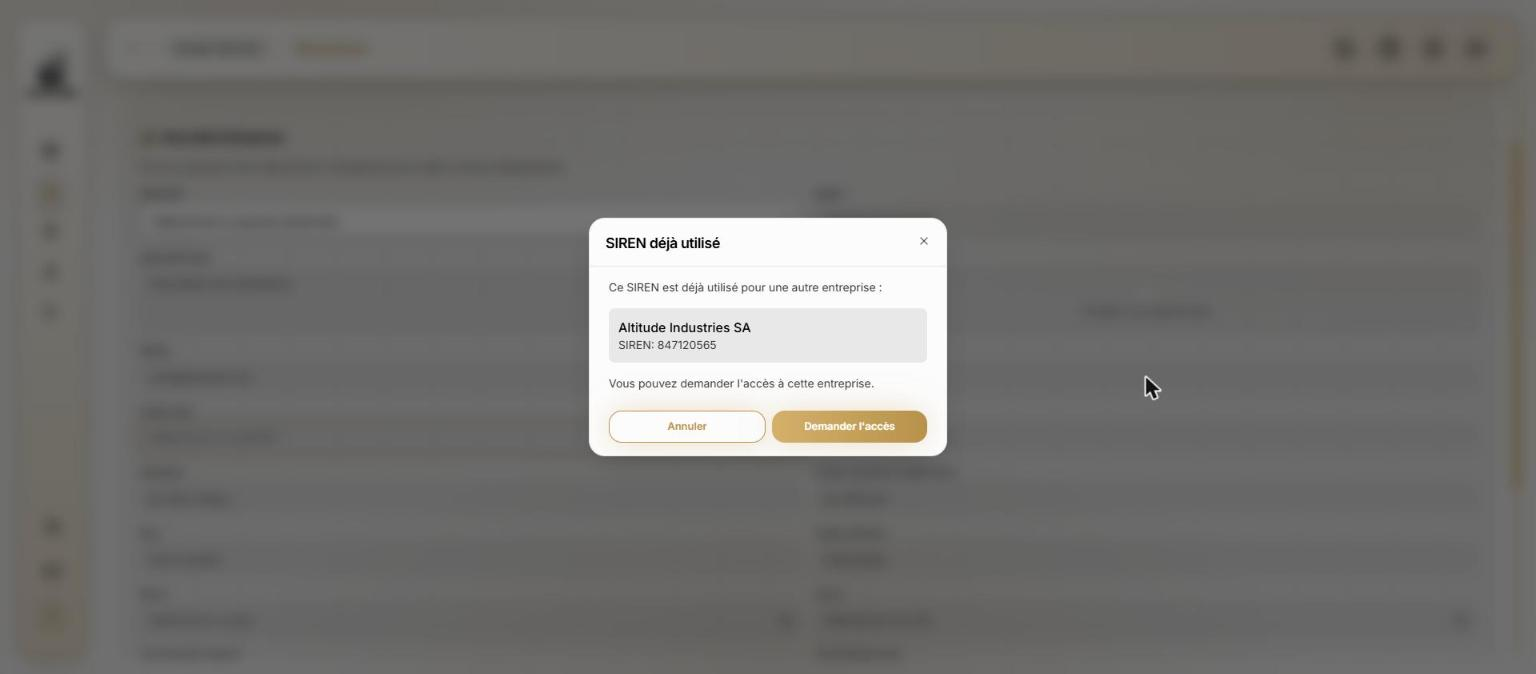
Le SIREN identifie une entreprise sur toute la plateforme. Si vous saisissez un SIREN déjà utilisé, la fenêtre « SIREN déjà utilisé » affiche l'entreprise concernée et vous propose de « Demander l'accès » plutôt que d'en créer une seconde.
Vous pouvez aussi lancer la demande vous-même :
- Sur la page « Créer une entreprise », cliquez sur « Demander Entreprise » (en haut à droite).
- Choisissez le type de demande.
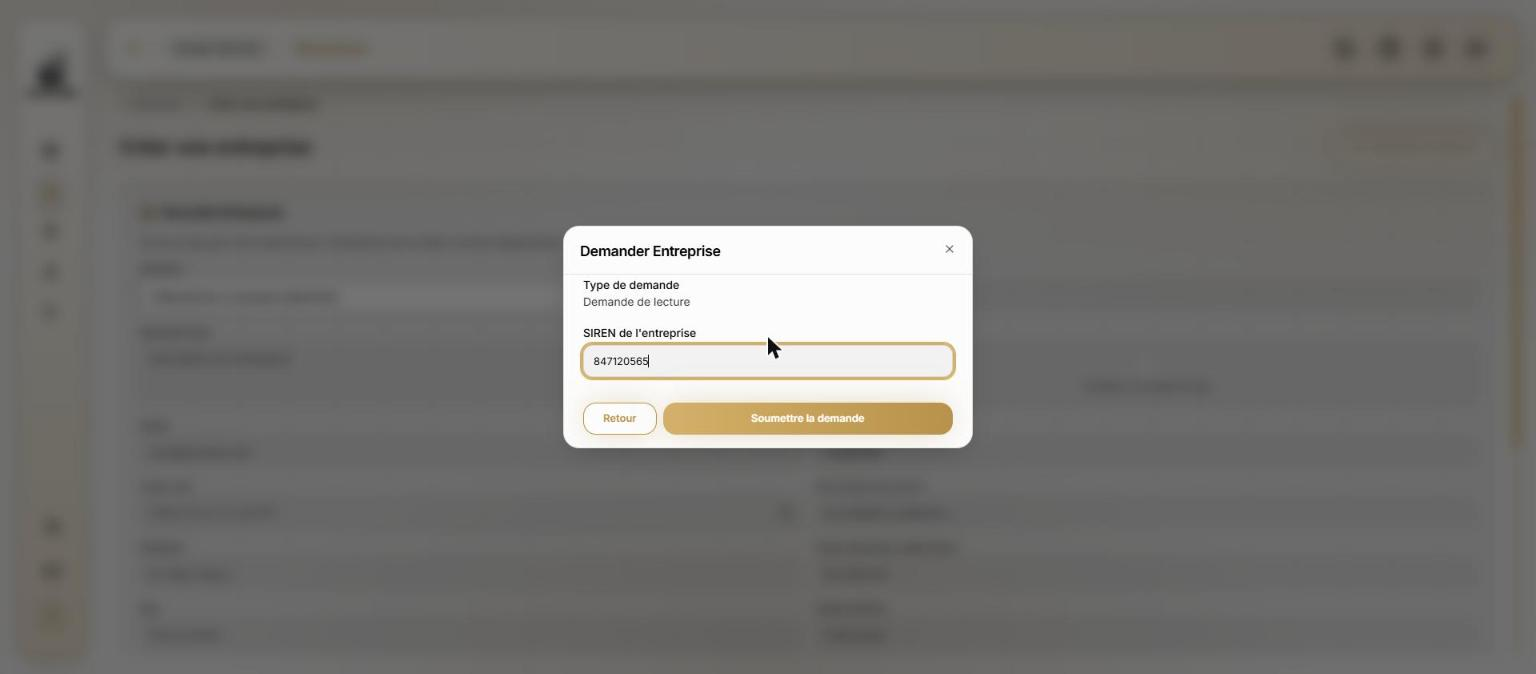
- Saisissez le SIREN de l'entreprise (9 chiffres), puis cliquez sur « Soumettre la demande ».
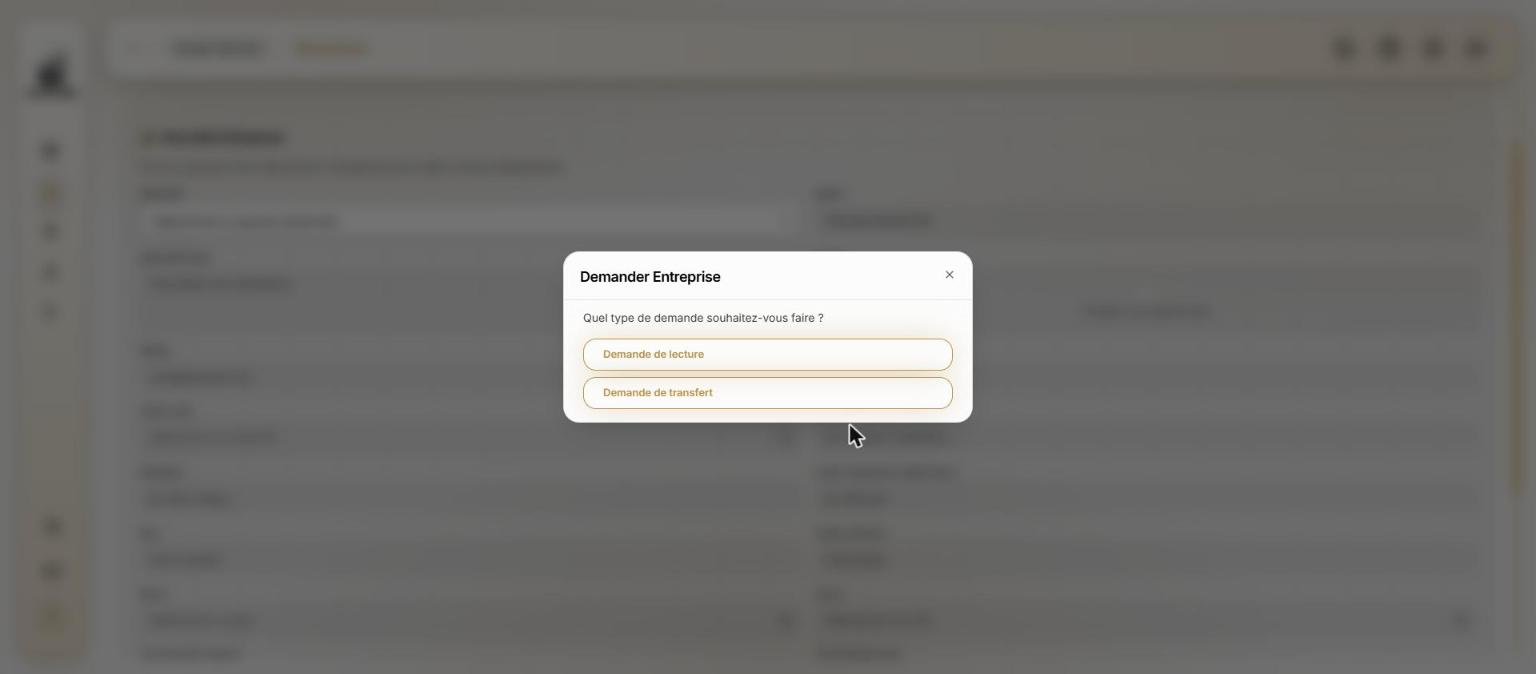
| Type de demande | Ce qui se passe si elle est acceptée |
|---|---|
| Demande de lecture | Vous pouvez consulter les données de l'entreprise, pendant une durée fixée par le workspace propriétaire |
| Demande de transfert | L'entreprise est déplacée définitivement dans votre workspace |
« Aucun head manager trouvé pour le workspace propriétaire de cette entreprise »
La demande est envoyée au Head Manager du workspace qui possède l'entreprise. Si ce workspace n'a pas encore de Head Manager, la demande ne peut pas partir : contactez votre administrateur.
Répondre à une demande (workspace propriétaire)
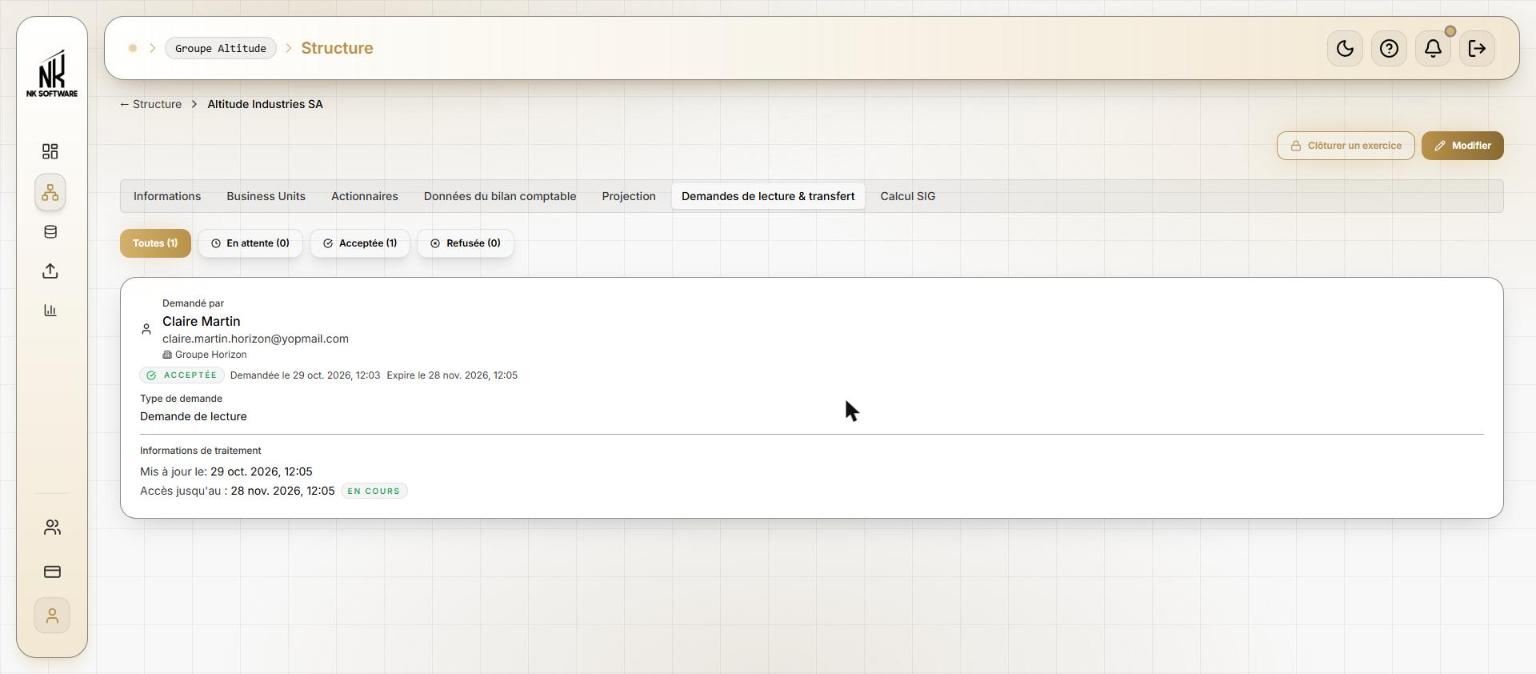
Le Head Manager du workspace propriétaire reçoit la demande. Sur la fiche de l'entreprise, l'onglet « Demandes de lecture & transfert » liste les demandes avec des filtres : Toutes, En attente, Acceptée, Refusée. Chaque demande indique qui la fait, son workspace, sa date et son type.
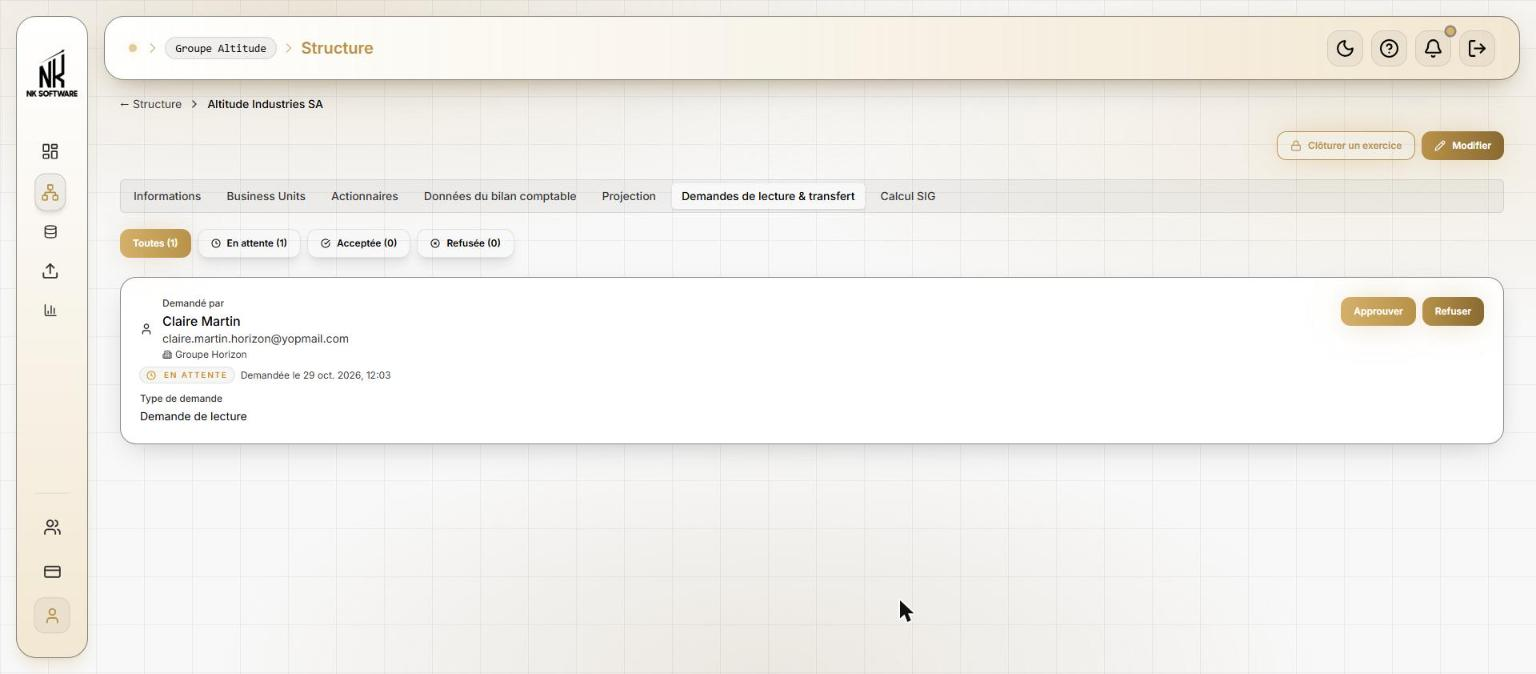
- Cliquez sur « Approuver » ou sur « Refuser ».
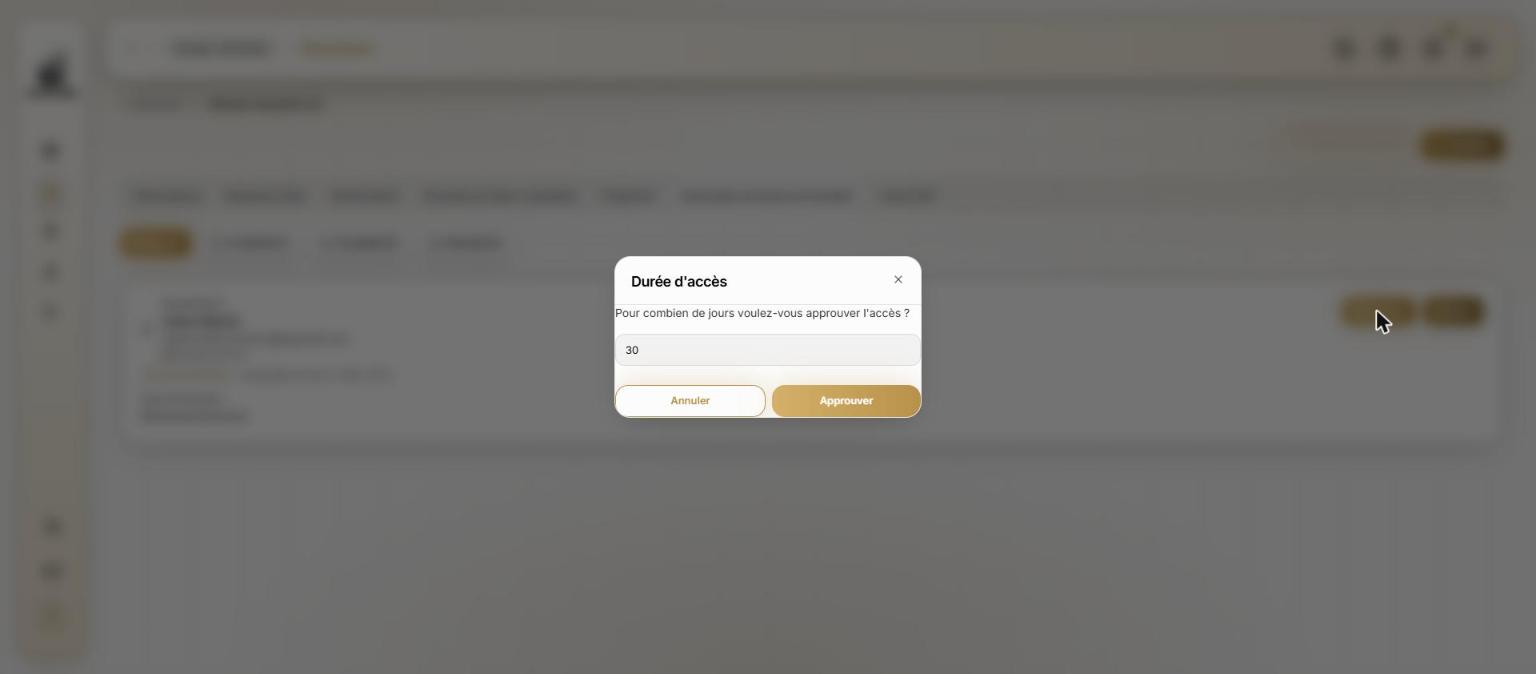
- Pour une demande de lecture, la fenêtre « Durée d'accès » vous demande pour combien de jours accorder l'accès (30 par défaut). Cliquez sur « Approuver ».
La demande passe au statut ACCEPTÉE, avec sa date de fin d'accès (« Accès jusqu'au… »).
Archiver ou supprimer une entreprise
Un Super Admin ou un Admin peut :
- Archiver l'entreprise (et ses BU) : elles sont masquées mais conservées — voir Entités archivées → ;
- Supprimer définitivement l'entreprise, ses BU et toutes leurs données. Cette action est irréversible.