Import en masse de la structure
Plutôt que de créer vos groupes, entreprises et business units un par un, créez-les tous d'un coup depuis un seul fichier Excel. Pratique quand vous démarrez avec de nombreuses entités.
Accès restreint
Réservé aux Super Admin, Admin, Head Manager et Manager.
Ouvrir l'import
- Cliquez sur « Structure » dans le menu de gauche.
- Cliquez sur le bouton « Importer » en haut à droite.
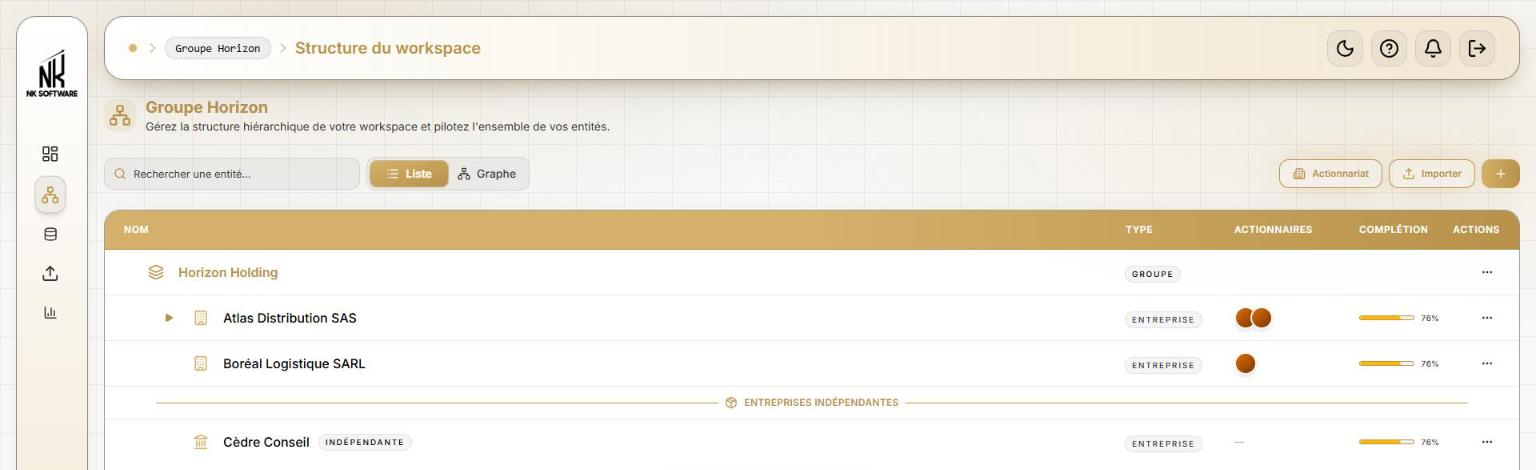
La page « Import en masse de la structure » s'ouvre.
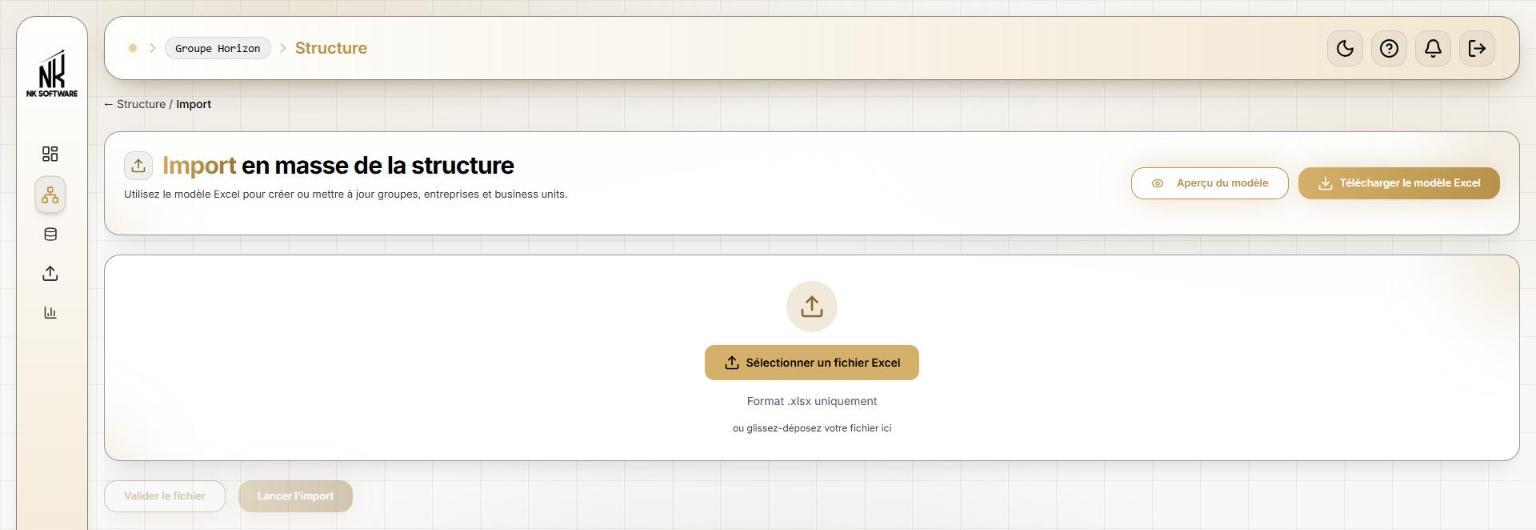
Étape 1 — Télécharger le modèle
Cliquez sur « Télécharger le modèle Excel ». Le bouton « Aperçu du modèle » vous montre, onglet par onglet, les colonnes attendues, celles qui sont obligatoires (Requis) et un exemple de valeur, sans rien télécharger.
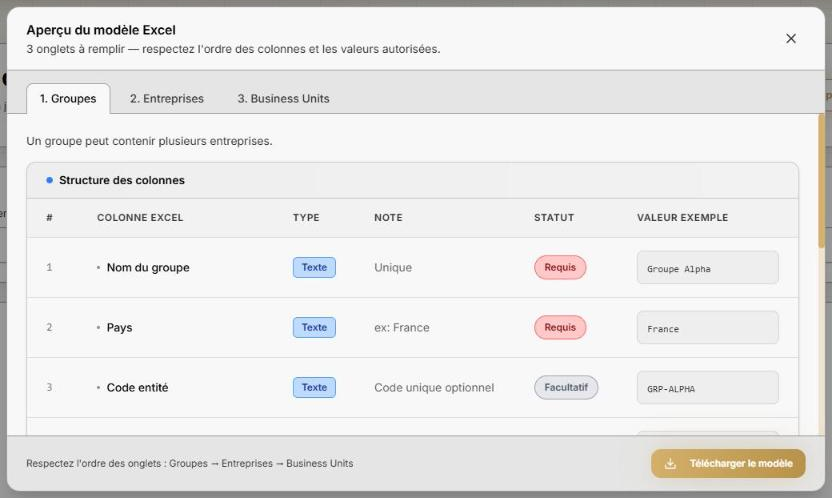
Le fichier contient trois onglets à remplir dans l'ordre : Groupes → Entreprises → Business Units. Chaque onglet peut faire référence au précédent.
Onglet 1 — Groupes
| Colonne | Obligatoire | Exemple |
|---|---|---|
| Nom du groupe | ✅ (unique) | Novaterra Énergies |
| Pays | ✅ | France |
| Code entité, date d'immatriculation, rue, code postal, ville, téléphones, e-mail de contact | ❌ | — |
Onglet 2 — Entreprises
| Colonne | Obligatoire | Exemple |
|---|---|---|
| Nom entreprise | ✅ (unique) | Novaterra Solar SAS |
| Nom du groupe | ❌ — s'il est rempli, le groupe doit exister dans l'onglet 1 | Novaterra Énergies |
| Fin exercice (JJ-MM) | ❌ | 31-12 |
| SIREN (9 chiffres), code APE, activité, taille, modèle, pays, code dossier comptable, date d'immatriculation, adresse, contacts, marque, secteur d'activité | ❌ | — |
Pour Taille, utilisez une des valeurs proposées (0-10, 11-50, 50+) ; pour Modèle : Franchise, Holding, Indépendant ou Succursale.
Onglet 3 — Business Units
| Colonne | Obligatoire | Exemple |
|---|---|---|
| Nom business unit | ✅ (unique dans son entreprise) | Exploitation Photovoltaïque |
| Nom entreprise | ✅ — doit exister dans l'onglet 2 | Novaterra Solar SAS |
| Marque, secteur d'activité, SIRET (14 chiffres), pays, code entité, date d'immatriculation, adresse, contacts | ❌ | — |
Conseils
- Laissez la première ligne (les titres des colonnes) telle quelle.
- Écrivez les noms exactement de la même façon d'un onglet à l'autre : une business unit rattachée à « Novaterra Solar SAS » ne trouvera pas « Novaterra Solar ».
- Pensez à compléter ensuite la fiche de chaque entreprise (fin d'exercice, dernier exercice clôturé…) : ces informations sont nécessaires pour l'import comptable.
Étape 2 — Choisir le workspace (Super Admin et Admin)
Les Super Admin et Admin choisissent d'abord, dans la liste « Sélectionner un workspace », le workspace qui recevra la structure. Le dépôt du fichier n'est possible qu'une fois le workspace choisi.

Pour les Head Manager et Manager, cette étape n'existe pas : l'import se fait directement dans leur workspace.
Étape 3 — Déposer le fichier
Cliquez sur « Sélectionner un fichier Excel » (format .xlsx uniquement) ou glissez votre fichier dans le cadre. Le nom du fichier s'affiche alors, avec deux boutons : « Changer de fichier » et « Supprimer ».
Étape 4 — Vérifier le fichier
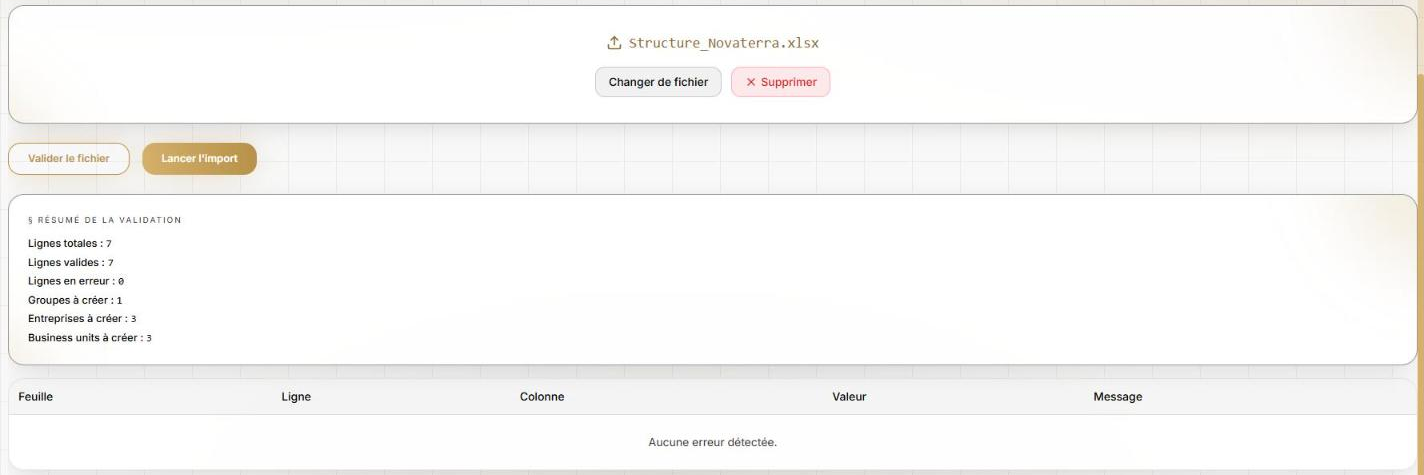
Cliquez sur « Valider le fichier ». NK Software contrôle le fichier sans rien créer, et affiche un résumé de la validation : lignes totales, lignes valides, lignes en erreur, et le nombre de groupes, d'entreprises et de business units qui seront créés.
S'il y a des erreurs, le message « Le fichier contient des erreurs. Corrigez-les puis réimportez si nécessaire. » s'affiche, avec un tableau qui indique pour chacune la feuille, la ligne, la colonne et le message. Par exemple : « Ce champ est obligatoire », ou « L'entreprise "…" n'existe pas dans l'onglet 2. Entreprises ».
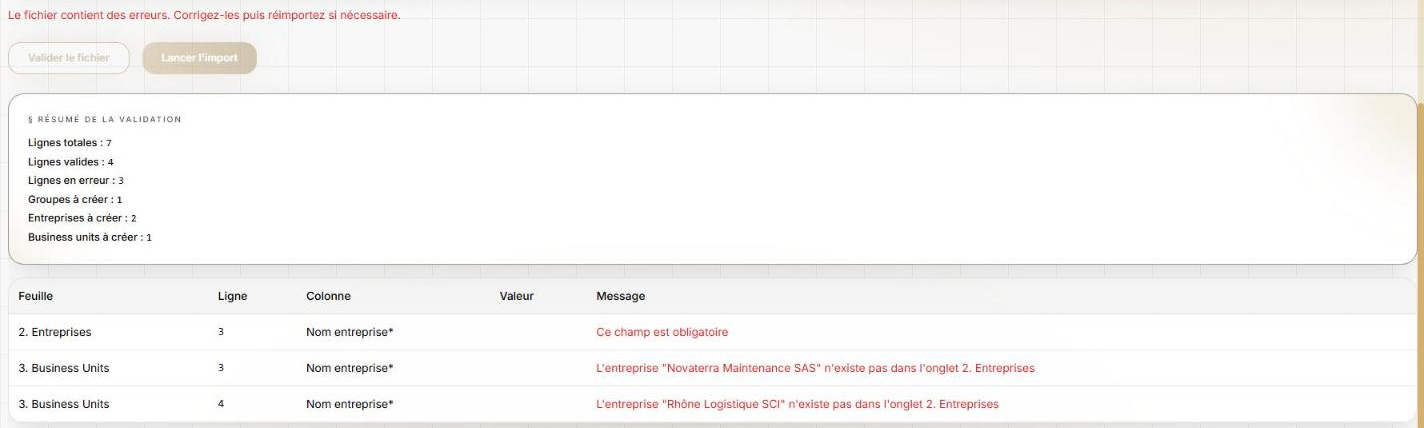
Corrigez votre fichier dans Excel, enregistrez-le, puis déposez-le à nouveau et cliquez sur « Valider le fichier ».
Si tout est bon, le tableau affiche « Aucune erreur détectée. » et le bouton « Lancer l'import » devient actif.
Étape 5 — Lancer l'import
Cliquez sur « Lancer l'import ». Le message « Import terminé avec succès. » confirme l'opération et indique le nombre de groupes, d'entreprises et de business units créés.
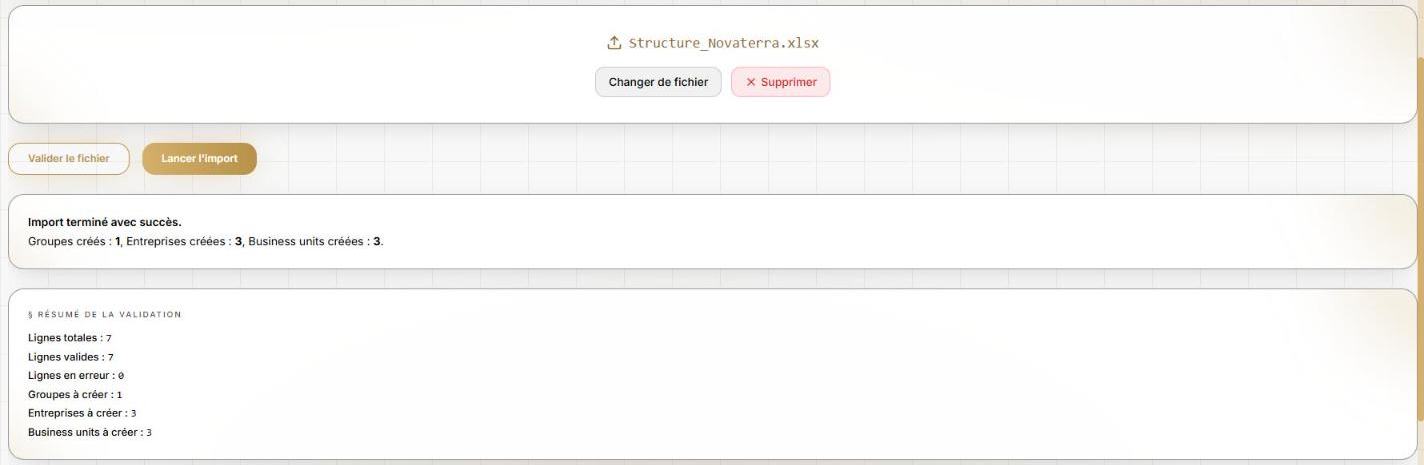
Les nouvelles entités apparaissent aussitôt dans Structure.
Ne lancez l'import qu'une fois
Une fois le message de succès affiché, ne cliquez pas une seconde fois sur « Lancer l'import » : revenez à la page Structure pour vérifier le résultat.