Paramétrage des comptes
Le paramétrage des comptes indique à NK Software dans quelle ligne de résultat ranger chaque compte comptable. Il est déjà fourni ; vous n'avez à le modifier que si vos comptes ne sont pas rangés comme vous le souhaitez.
Qui peut y accéder ?
Cette rubrique est réservée aux Super Admin et Admin. Les autres profils ne la voient pas dans le menu.
À quoi ça sert ?
Pour calculer vos SIG, NK Software doit savoir, par exemple, que tous les comptes qui commencent par 707 correspondent aux « Ventes de marchandises ». Un paramétrage des comptes est l'ensemble de ces règles de rangement, ligne par ligne. Chaque modèle s'appuie sur un paramétrage des comptes.
Ouvrir la liste des paramétrages
Menu Reporting → Configuration SIG → Paramétrage des comptes.
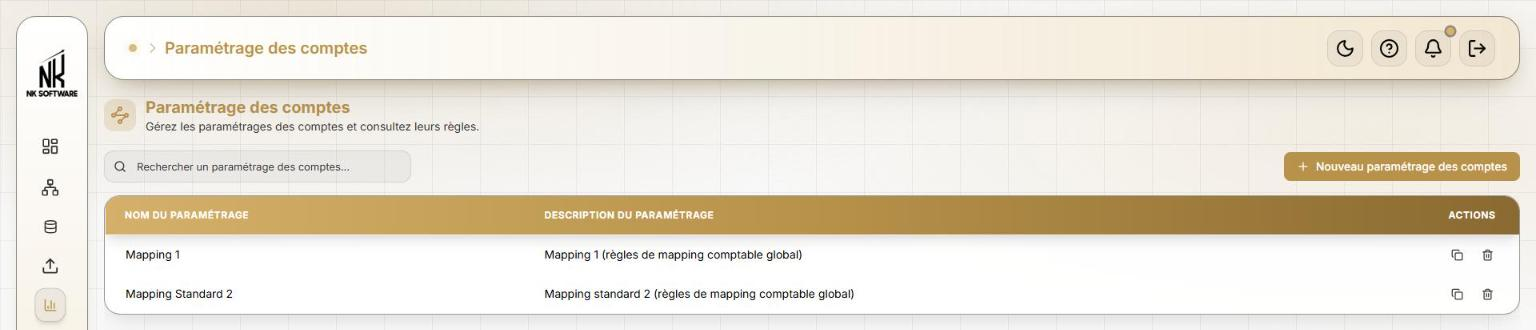
La liste affiche le nom et la description de chaque paramétrage. La barre « Rechercher un paramétrage des comptes… » permet d'en retrouver un. À droite de chaque ligne, l'icône Dupliquer en crée une copie et l'icône 🗑️ le supprime.
Consulter les règles d'un paramétrage
Cliquez sur le nom du paramétrage.
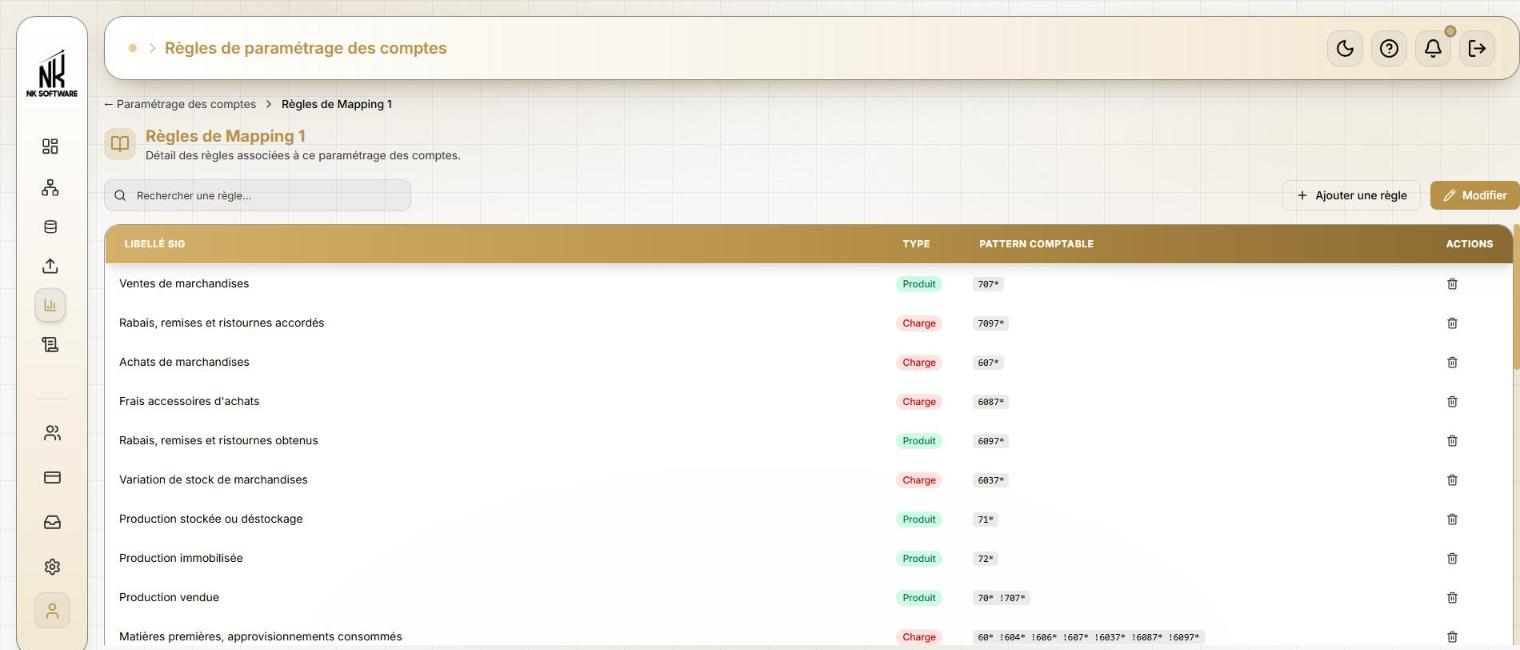
Le tableau liste chaque règle :
| Colonne | Ce qu'elle indique |
|---|---|
| Libellé SIG | La ligne de résultat concernée (ex. « Ventes de marchandises ») |
| Type | Produit (ce qui rapporte de l'argent) ou Charge (ce qui en coûte) |
| Pattern comptable | Les comptes concernés, écrits avec la notation ci-dessous |
La barre « Rechercher une règle… » retrouve une règle par son libellé ou ses comptes. L'icône 🗑️ d'une ligne supprime la règle.
Comment lire les comptes concernés
*remplace « n'importe quels chiffres ensuite » :707*désigne tous les comptes qui commencent par 707.!signifie « sauf » :!707*exclut les comptes qui commencent par 707.- Plusieurs comptes se séparent par un espace :
70* !707*désigne tous les comptes 70, sauf les 707.
Ajouter une règle
- Sur la page des règles, cliquez sur « Ajouter une règle ».
-
Remplissez la fenêtre « Nouvelle règle de mapping » (tous les champs sont obligatoires) :
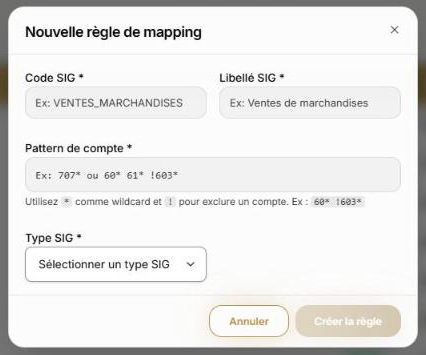
Champ À quoi ça sert Code SIG Un nom court et unique pour la ligne, en majuscules (ex. VENTES_MARCHANDISES) Libellé SIG Le nom de la ligne tel qu'il s'affichera (ex. « Ventes de marchandises ») Pattern de compte Les comptes concernés (voir la notation ci-dessus) Type SIG Produit ou Charge -
Cliquez sur « Créer la règle ».
Modifier un paramétrage
Sur la page des règles, cliquez sur « Modifier ». La fenêtre « Modifier le paramétrage des comptes » s'ouvre : vous pouvez y changer le nom, la description et toutes les règles (code, libellé, type, comptes), en ajouter avec « Ajouter une règle » ou en retirer avec « Supprimer ». Cliquez ensuite sur « Mettre à jour ».
Créer un nouveau paramétrage
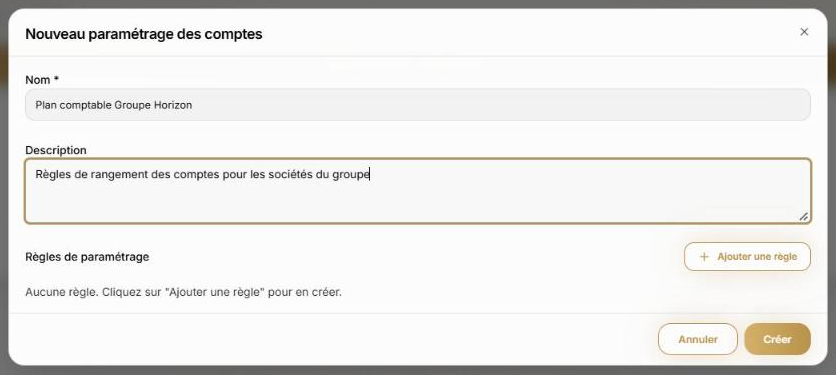
- Sur la liste, cliquez sur « Nouveau paramétrage des comptes ».
- Donnez-lui un nom (obligatoire) et une description.
- Ajoutez ses règles avec « Ajouter une règle ».
- Cliquez sur « Créer ».
Partir d'un paramétrage existant
Le plus simple est souvent de dupliquer un paramétrage existant (icône Dupliquer sur sa ligne), puis d'adapter seulement les règles qui vous concernent. La copie ne peut être enregistrée que si vous avez ajouté, modifié ou supprimé au moins une règle.
Supprimer un paramétrage
Cliquez sur l'icône 🗑️ à droite du paramétrage, puis confirmez. Cette action est irréversible.
Attention à l'effet sur vos résultats
Une règle incorrecte ou manquante peut fausser, ou laisser vides, certaines lignes de vos SIG. Après toute modification, ouvrez Reporting → SIG et relancez le calcul pour vérifier le résultat.