Présentation de la plateforme
NK Software est une plateforme de suivi financier pour les groupes d'entreprises et les holdings. Cette page vous montre comment est organisé l'écran et à quoi sert chaque partie du menu.
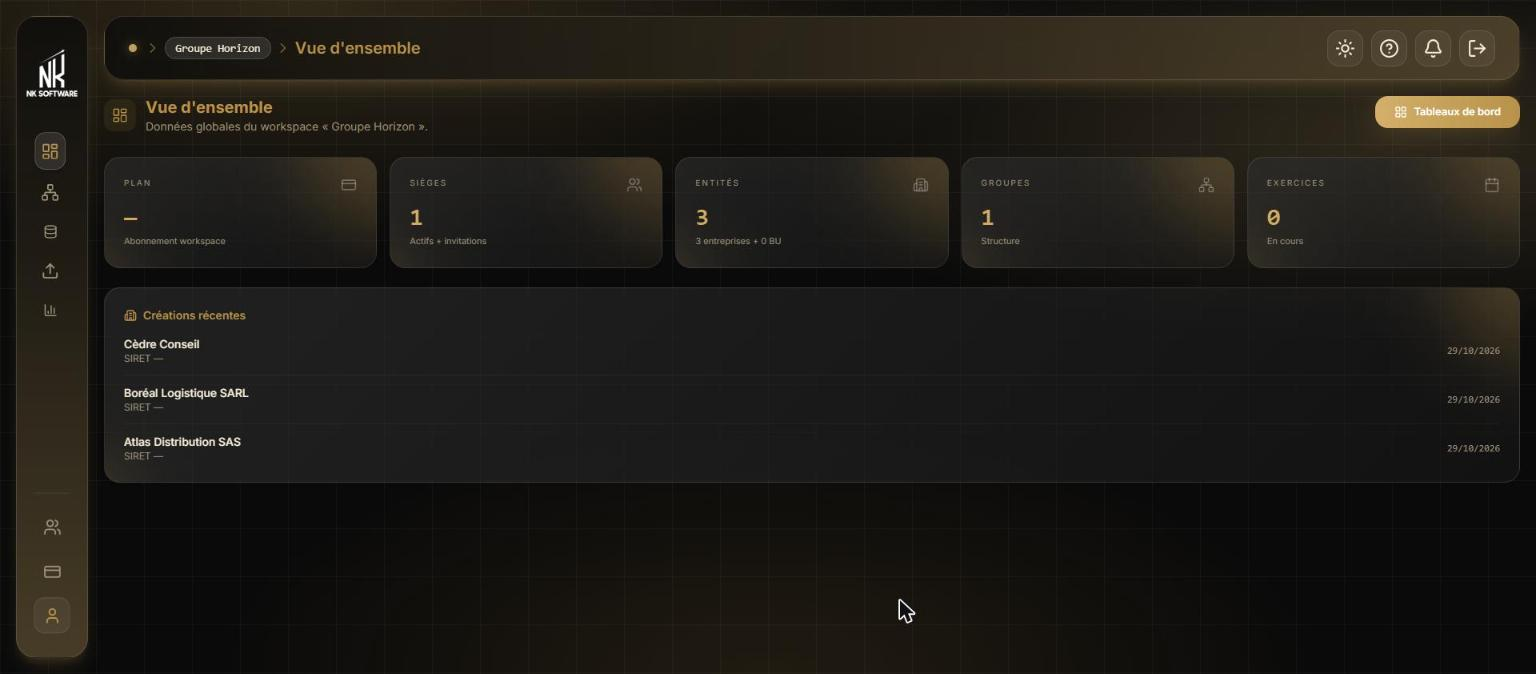
Le menu à gauche
Le menu est toujours affiché à gauche de l'écran sous forme d'icônes. Passez la souris dessus pour l'ouvrir et voir le nom de chaque rubrique. Tout en bas, vous trouvez votre nom et votre rôle.
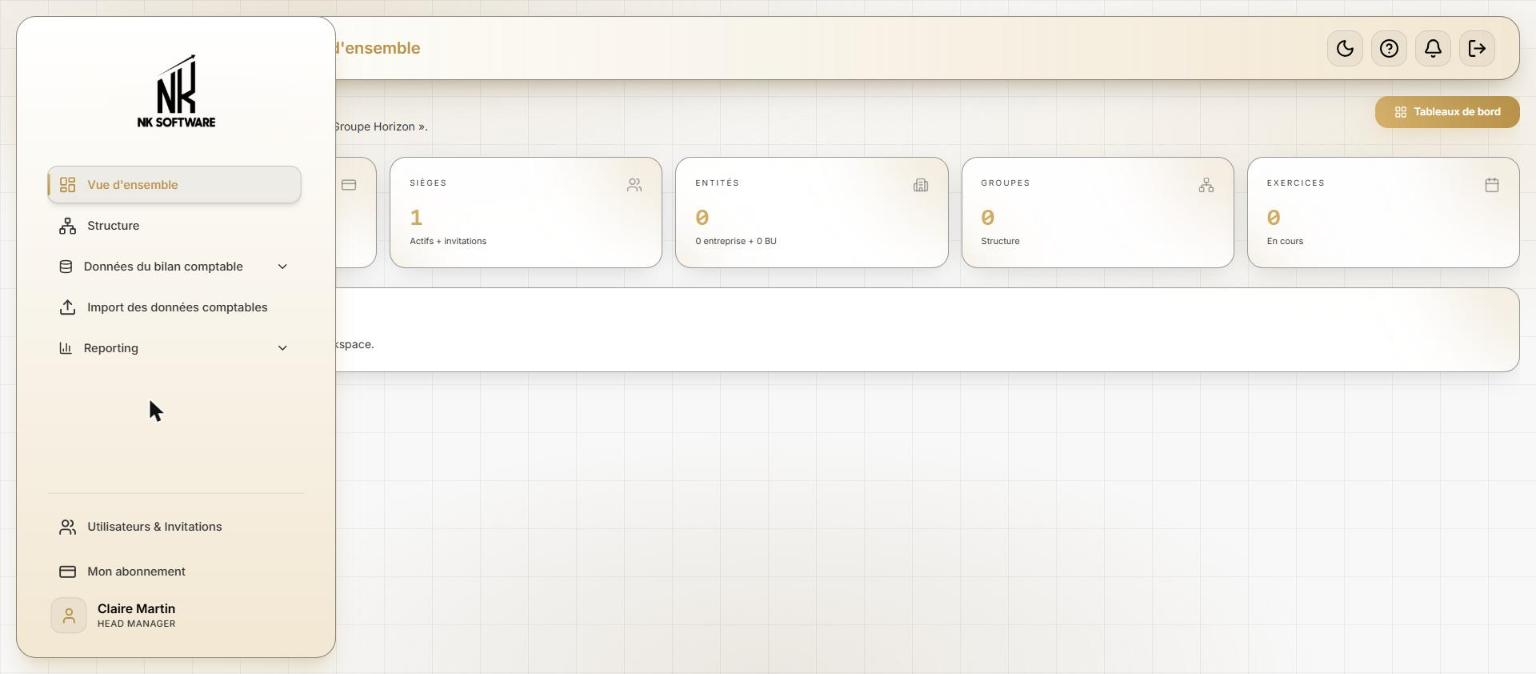
Les rubriques marquées d'une petite flèche s'ouvrent quand vous cliquez dessus et affichent leurs sous-rubriques.
| Rubrique | À quoi ça sert |
|---|---|
| Vue d'ensemble | Un résumé de votre workspace : nombre d'entités, dernières créations |
| Structure | Créer et organiser vos workspaces, groupes, entreprises et business units. Gérer aussi l'actionnariat |
| Données du bilan comptable | Suivre vos Emprunts et vos Dotations (amortissements) |
| Import des données comptables | Importer vos écritures comptables |
| Reporting | Tableaux de bord, SIG, Configuration SIG (Paramétrage des comptes, Paramétrage des modèles, Personalisation des modèles) et Projection (Projection réelle, Projection simplifiée) |
| Journal d'audit | Voir qui a fait quoi sur la plateforme (Super Admin et Admin) |
| Utilisateurs & Invitations | Inviter vos collaborateurs et gérer leurs accès |
| Paramètres | Réglages généraux de la plateforme (Super Admin, Admin) |
Vous ne voyez pas toutes les rubriques ?
C'est normal : le menu s'adapte à votre rôle. Par exemple, un Head Manager ne voit ni le Journal d'audit ni les Paramètres. Voir Comprendre vos accès →.
La barre du haut
En haut à droite de chaque page, vous trouvez quatre boutons :
| Bouton | Ce qu'il fait |
|---|---|
| ☀️ / 🌙 | Passe du mode sombre au mode clair (et inversement) |
| ? | Ouvre ce guide dans un nouvel onglet |
| 🔔 | Affiche vos notifications (par exemple : « Importation réussie ») |
| ↪ | Vous déconnecte |
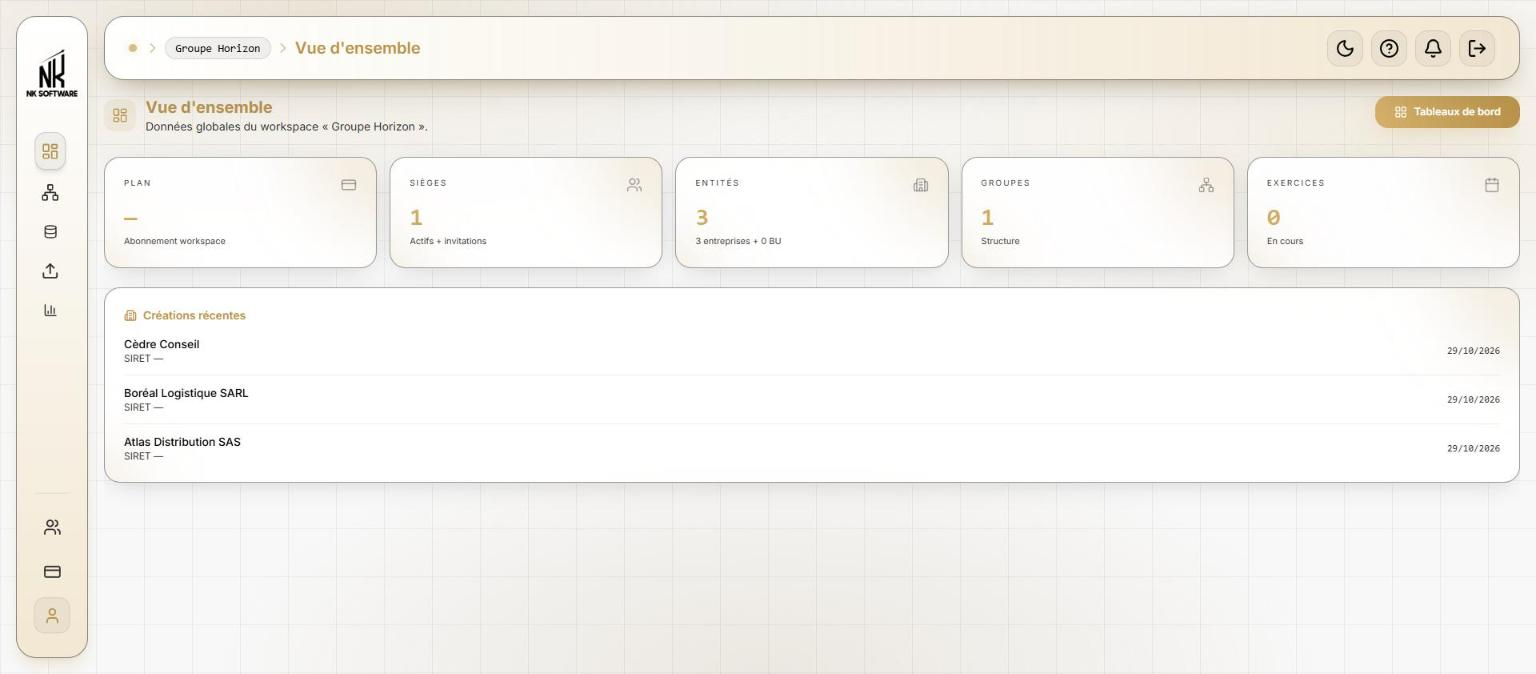
Vos notifications
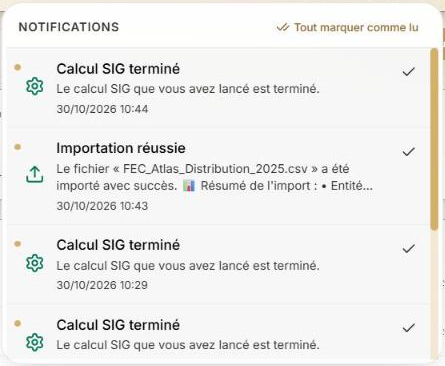
Certaines actions (comme un import de fichier ou un calcul SIG) sont traitées en arrière-plan. Quand elles sont terminées, vous recevez une notification (« Importation réussie », « Calcul SIG terminé »…) : cliquez sur la cloche 🔔 pour la lire. Un point de couleur signale les notifications non lues ; le bouton « Tout marquer comme lu » les marque toutes comme lues.
Les grands domaines
-
Structure
Workspace → Groupe → Entreprise → Business Unit.
-
Emprunts
Vos prêts et leurs échéanciers.
-
Dotations
Vos immobilisations et leur amortissement.
-
Import comptable
Vos écritures comptables, depuis un fichier ou votre logiciel.
-
Reporting
SIG, tableaux de bord et projection.
-
Utilisateurs
Invitations, rôles et permissions.