Structure de l'organisation
Avant de travailler sur vos chiffres, vous représentez votre organisation dans NK Software : c'est la Structure. Cette page explique l'ordre à suivre et comment fonctionne l'écran.
Les quatre niveaux
| Niveau | Obligatoire ? | C'est quoi ? |
|---|---|---|
| Workspace | ✅ | L'espace qui contient toute votre organisation |
| Groupe | ❌ | Une holding ou entité mère qui regroupe plusieurs entreprises |
| Entreprise | ✅ | Une société (entité légale), rattachée à un groupe ou indépendante |
| Business Unit (BU) | ❌ | Une subdivision d'une entreprise (une agence, un département, une activité…) |
Respectez cet ordre de création
1. Workspace → 2. Groupe (facultatif) → 3. Entreprise → 4. Business Unit (facultatif)
Chaque niveau a besoin du précédent. Par exemple, sans entreprise, vous ne pouvez pas créer de BU.
Exemple : le workspace Groupe Horizon contient le groupe Horizon Holding (avec deux entreprises), une entreprise indépendante et une BU.
🏢 Groupe Horizon (workspace)
├── 📁 Horizon Holding (groupe)
│   ├── 🏬 Atlas Distribution SAS (entreprise)
│   │   └── 📂 Agence Lyon Nord (BU)
│   └── 🏬 Boréal Logistique SARL (entreprise)
└── 🏬 Cèdre Conseil (entreprise indépendante)
L'écran « Structure »
Cliquez sur « Structure » dans le menu de gauche.
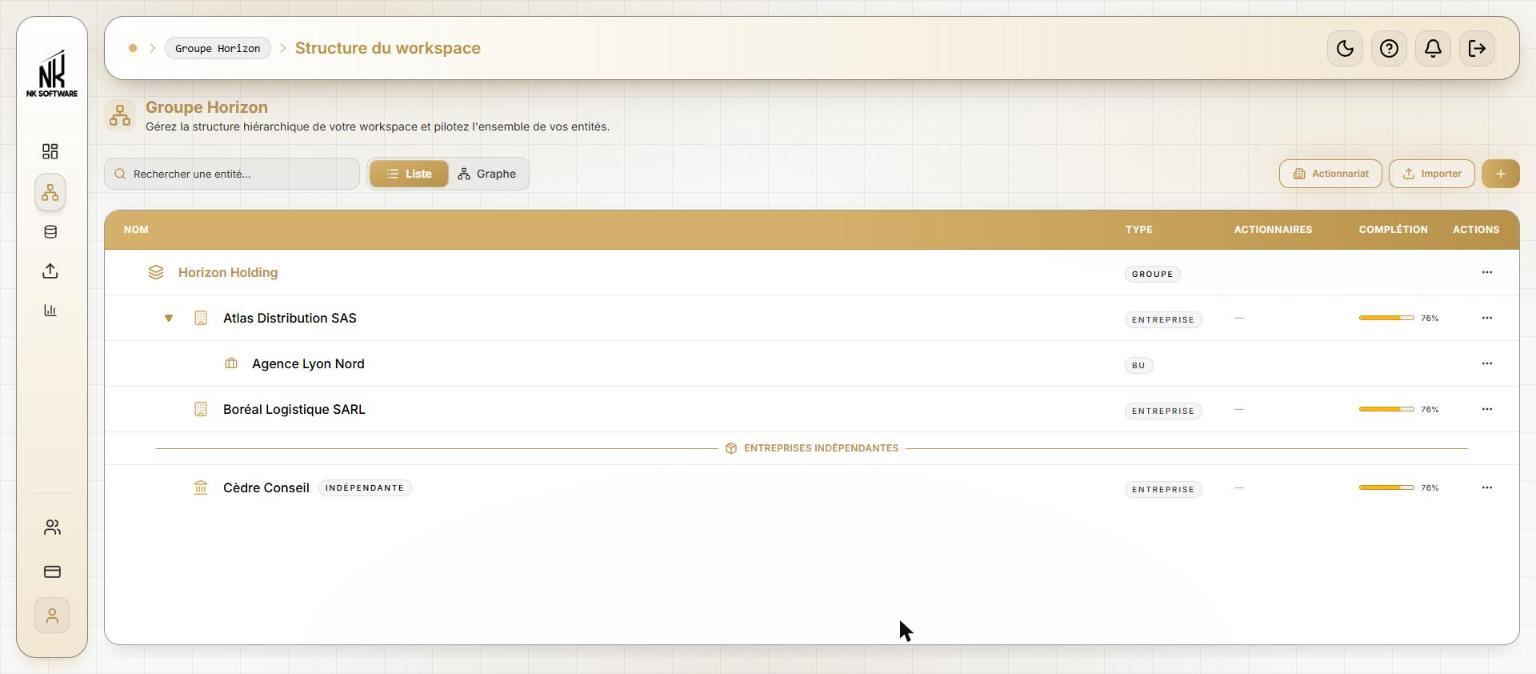
Vous y trouvez :
- une barre de recherche pour retrouver rapidement une entité ;
- deux affichages : Liste et Graphe ;
- en haut à droite, les boutons Actionnariat, Importer, Archives (Super Admin et Admin) et + ;
- un tableau avec le nom, le type, les actionnaires et la complétion de chaque entité.
Cliquez sur la petite flèche ▶ à gauche d'une ligne pour la déplier et voir ce qu'elle contient. Cliquez sur le nom d'une entité pour ouvrir sa fiche.
Ce que vous voyez dépend de votre rôle
Un Super Admin ou un Admin voit tous les workspaces. Les autres rôles voient directement le contenu de leur workspace.
Créer une entité : le bouton « + »
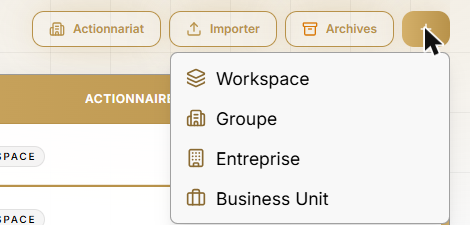
Cliquez sur « + » puis choisissez ce que vous voulez créer. Super Admin et Admin voient Workspace, Groupe, Entreprise et Business Unit ; les autres rôles voient Groupe, Entreprise et Business Unit.
Les actions d'une ligne : le bouton « ... »
À droite de chaque ligne, le bouton « ... » ouvre un petit menu.
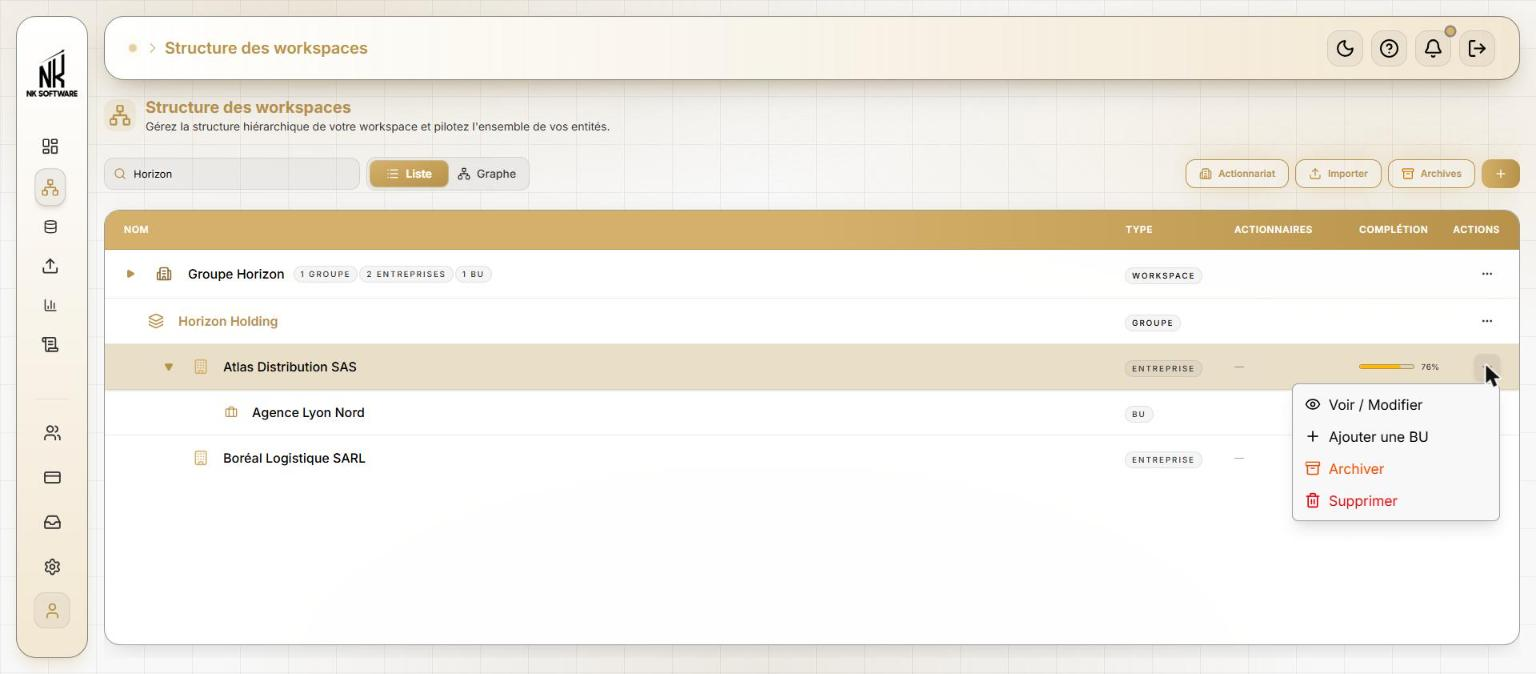
| Action | Ce qu'elle fait |
|---|---|
| Voir / Modifier | Ouvre la fiche de l'entité |
| Ajouter une entreprise / une BU | Crée directement un élément à l'intérieur de cette entité |
| Archiver | Met l'entité de côté sans rien perdre (Super Admin et Admin) — voir Entités archivées |
| Supprimer | Supprime définitivement l'entité, après confirmation (Super Admin et Admin) |
Head Manager, Manager
Votre menu propose seulement Voir / Modifier et Ajouter…. L'archivage et la suppression sont réservés aux Super Admin et Admin.
La colonne « Complétion »
La barre indique à quel point la fiche est remplie. Ajoutez l'adresse, le logo, les téléphones… pour atteindre 100 %.
L'affichage « Graphe »
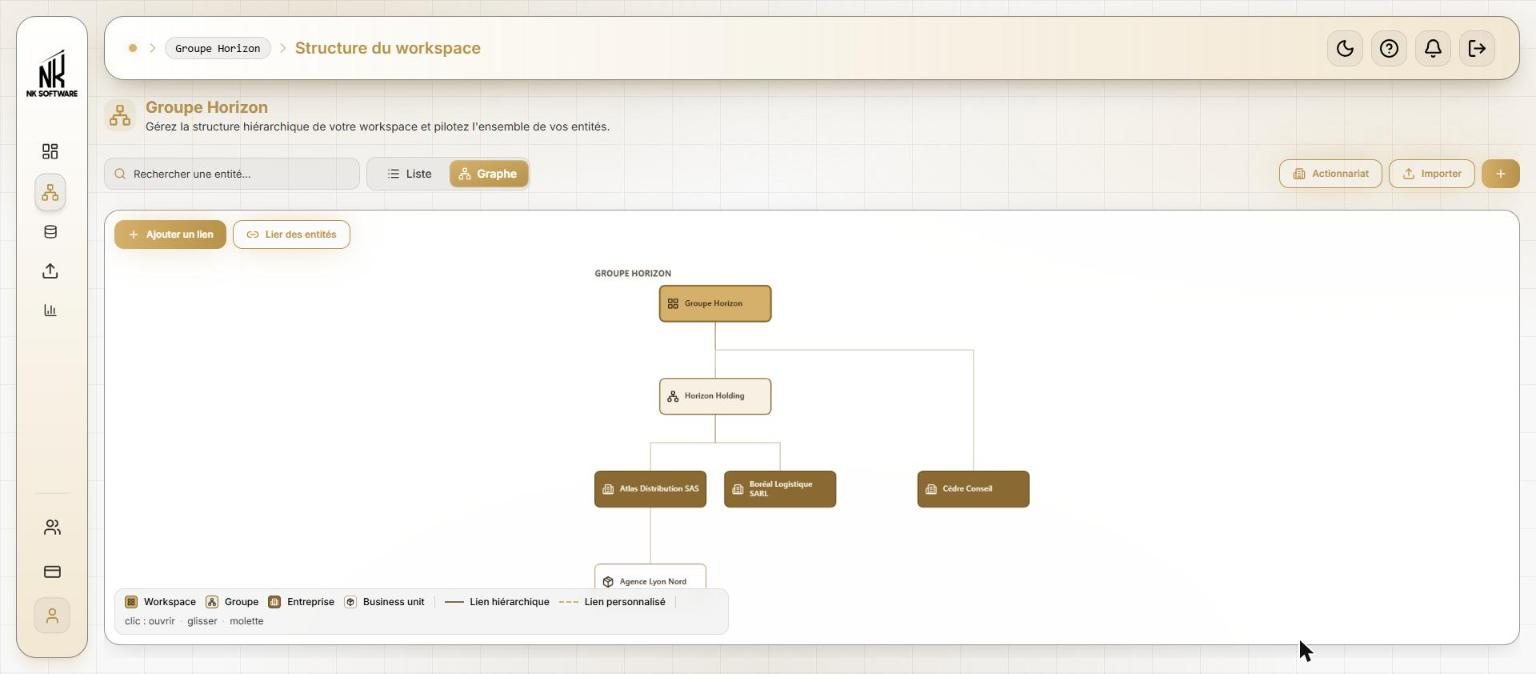
Cliquez sur « Graphe » pour voir votre structure sous forme de schéma. Une légende en bas explique les couleurs (workspace, groupe, entreprise, business unit). Vous pouvez glisser le schéma, zoomer avec la molette et cliquer sur une entité pour ouvrir sa fiche.
Ajouter un lien personnalisé
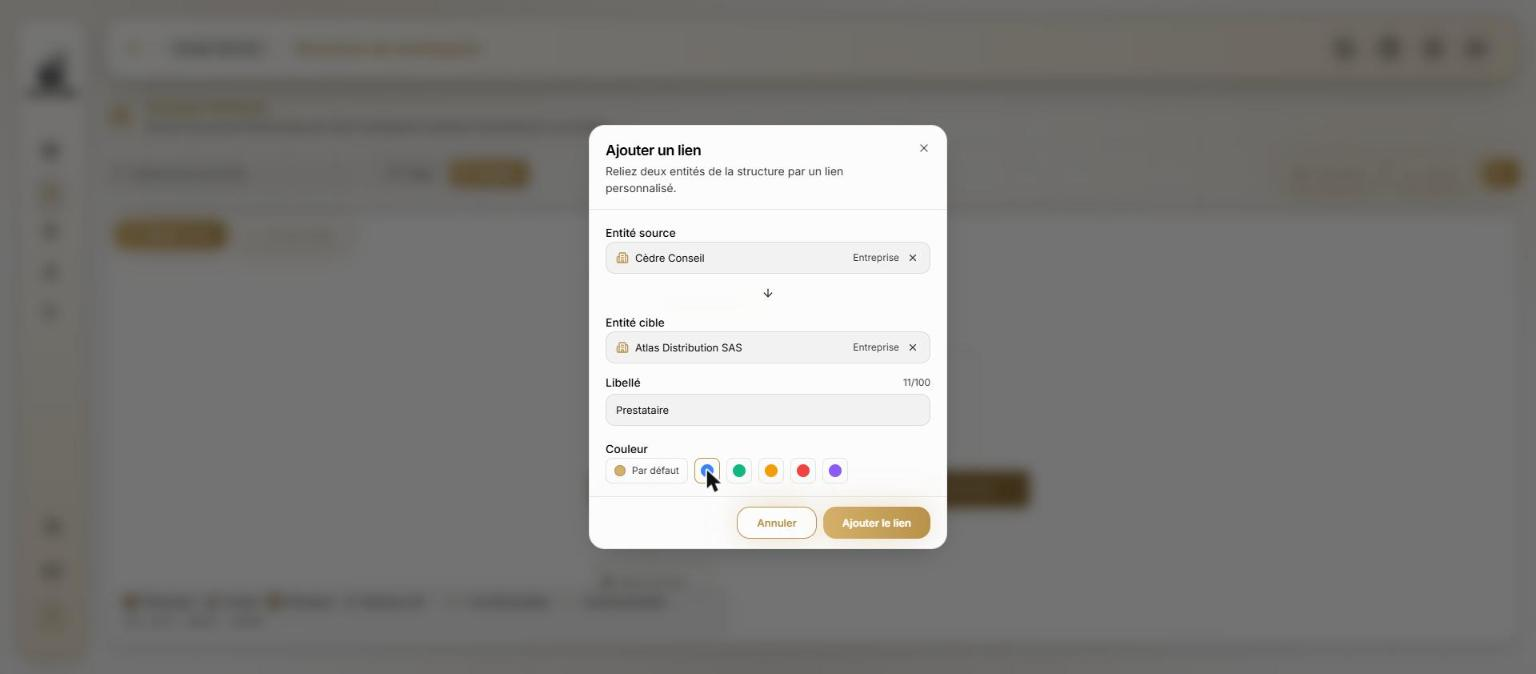
En plus des liens de la structure (traits pleins), vous pouvez relier deux entités par un lien personnalisé (trait pointillé), par exemple pour indiquer qu'une entreprise est le prestataire d'une autre.
- Cliquez sur « Ajouter un lien ».
- Choisissez l'Entité source et l'Entité cible.
- Saisissez un Libellé (par exemple « Prestataire ») et choisissez une Couleur.
- Cliquez sur « Ajouter le lien ».
Plus rapide : « Lier des entités »
Cliquez sur « Lier des entités », puis cliquez sur l'entité source et sur l'entité cible directement dans le schéma. Appuyez sur Échap pour annuler.
Importer beaucoup d'entités d'un coup
Le bouton « Importer » permet de créer plusieurs groupes, entreprises et business units depuis un seul fichier Excel. Voir Import en masse.
Suivre qui détient quoi
Le bouton « Actionnariat » affiche les participations de vos entreprises. Voir Actionnaires.
Avant d'inviter votre équipe
Liste de vérification
- ✅ Au moins un workspace créé
- ✅ Au moins une entreprise dans le workspace
- ✅ Groupes et BU créés si vous en avez besoin
- ✅ Fin d'exercice et Dernier exercice clôturé renseignés sur chaque entreprise (nécessaires pour importer la comptabilité)