Journal d'audit
Le journal d'audit garde la trace de tout ce qui se passe sur la plateforme : qui s'est connecté, qui a créé, modifié ou supprimé quoi, et quand. Il sert à la traçabilité et à la conformité.
Accès restreint
Le journal d'audit est réservé aux Super Admin et Admin.
Ouvrir le journal
Cliquez sur « Journal d'audit » dans le menu de gauche.
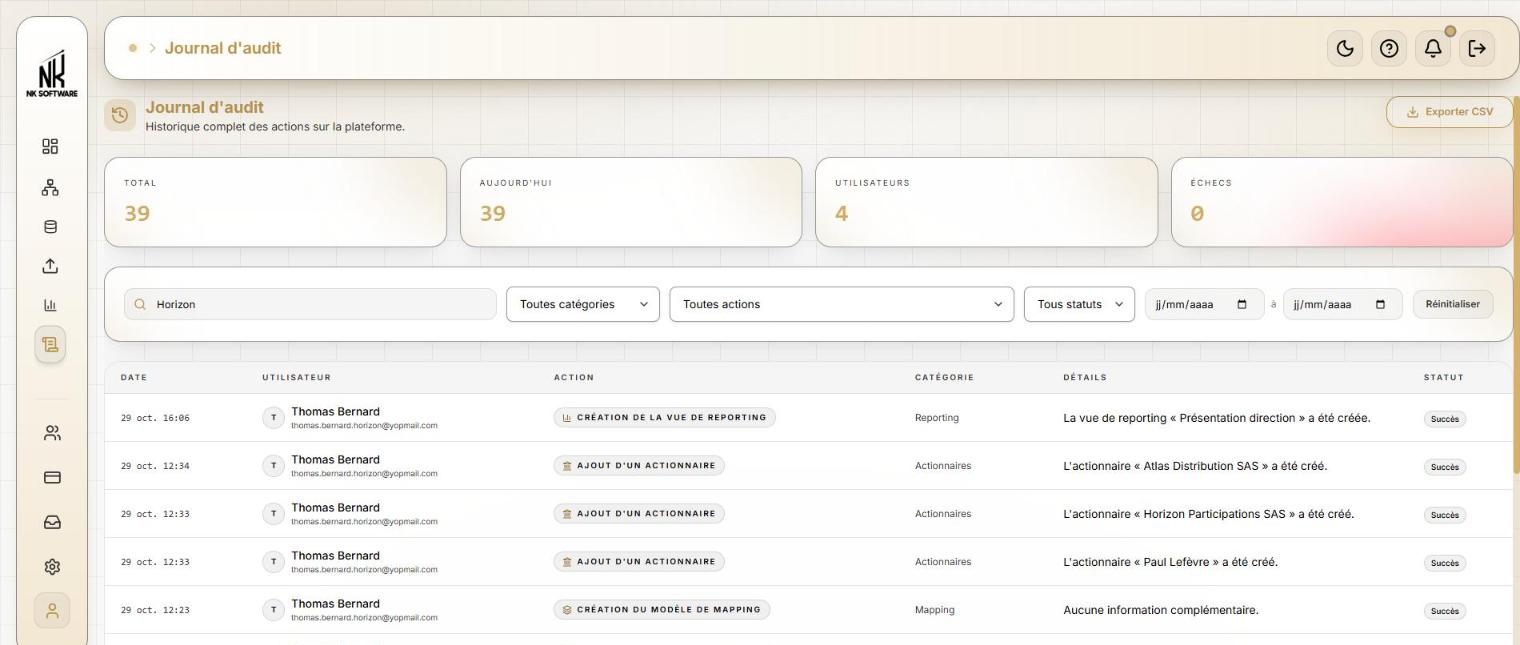
Les événements sont classés du plus récent au plus ancien. Chaque ligne indique la date, l'utilisateur (nom et adresse e-mail), l'action, sa catégorie, une phrase de détails (par exemple « La vue de reporting « Présentation direction » a été créée. ») et le statut (Succès ou Échec).
Les événements s'affichent par pages de dix : utilisez les numéros en bas à droite pour passer d'une page à l'autre.
Les chiffres clés
Quatre cartes en haut de la page :
| Carte | Ce qu'elle indique |
|---|---|
| Total | Le nombre d'événements enregistrés |
| Aujourd'hui | Les événements du jour |
| Utilisateurs | Le nombre d'utilisateurs concernés |
| Échecs | Les tentatives qui ont échoué (par exemple une connexion refusée) |
Les cartes suivent vos filtres
Dès que vous filtrez la liste, les quatre cartes ne comptent plus que les événements affichés.
Retrouver un événement
Utilisez la barre de filtres au-dessus de la liste :
| Filtre | Exemples |
|---|---|
| Rechercher… | Un nom de personne, d'entreprise ou de workspace (ex. Horizon) |
| Catégorie | Authentification, Entités, Utilisateurs, Permissions, Actionnaires, Emprunts, Amortissements, Budget, Projection simplifiée, Comptabilité, Mapping, Imports, Reporting, Tableaux de bord, Notifications… |
| Action | Connexion, Déconnexion, Échec de connexion, Mot de passe modifié, Création du groupe, Ajout d'un actionnaire… |
| Statut | Succès ou Échec |
| Dates | Une période (du … au …) |
Le bouton « Réinitialiser » efface tous les filtres d'un coup.
Voir le détail d'un événement
Cliquez sur une ligne.
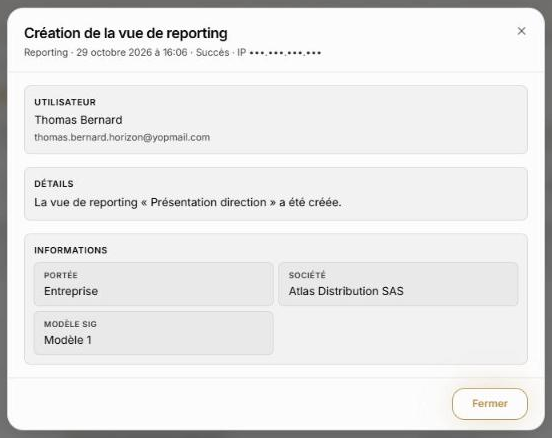
La fenêtre indique :
- en titre, l'action, puis sa catégorie, la date et l'heure, le statut et l'adresse IP de la connexion ;
- l'utilisateur qui a fait l'action ;
- les détails de ce qui s'est passé ;
- des informations complémentaires selon le type d'action (par exemple la société et le modèle SIG concernés).
Cliquez sur « Fermer » pour revenir à la liste.
Exporter le journal
Cliquez sur « Exporter CSV », en haut à droite : un fichier ouvrable dans Excel est téléchargé avec l'historique.