Créer un actif ou une dotation
Avant de commencer
Ce qu'il vous faut
- Au moins une entreprise créée dans votre structure
- Le rôle Manager, Head Manager, Admin ou Super Admin
Choisissez le mode selon votre situation :
- Mode Détaillé — vous suivez chaque bien (machine, véhicule, logiciel…).
- Mode Global — vous avez un montant annuel consolidé (liasse fiscale, expert-comptable).
- Menu Données du bilan comptable → Dotations, puis « Accéder au Mode Détaillé ».
- Cliquez sur « + Créer un actif ».
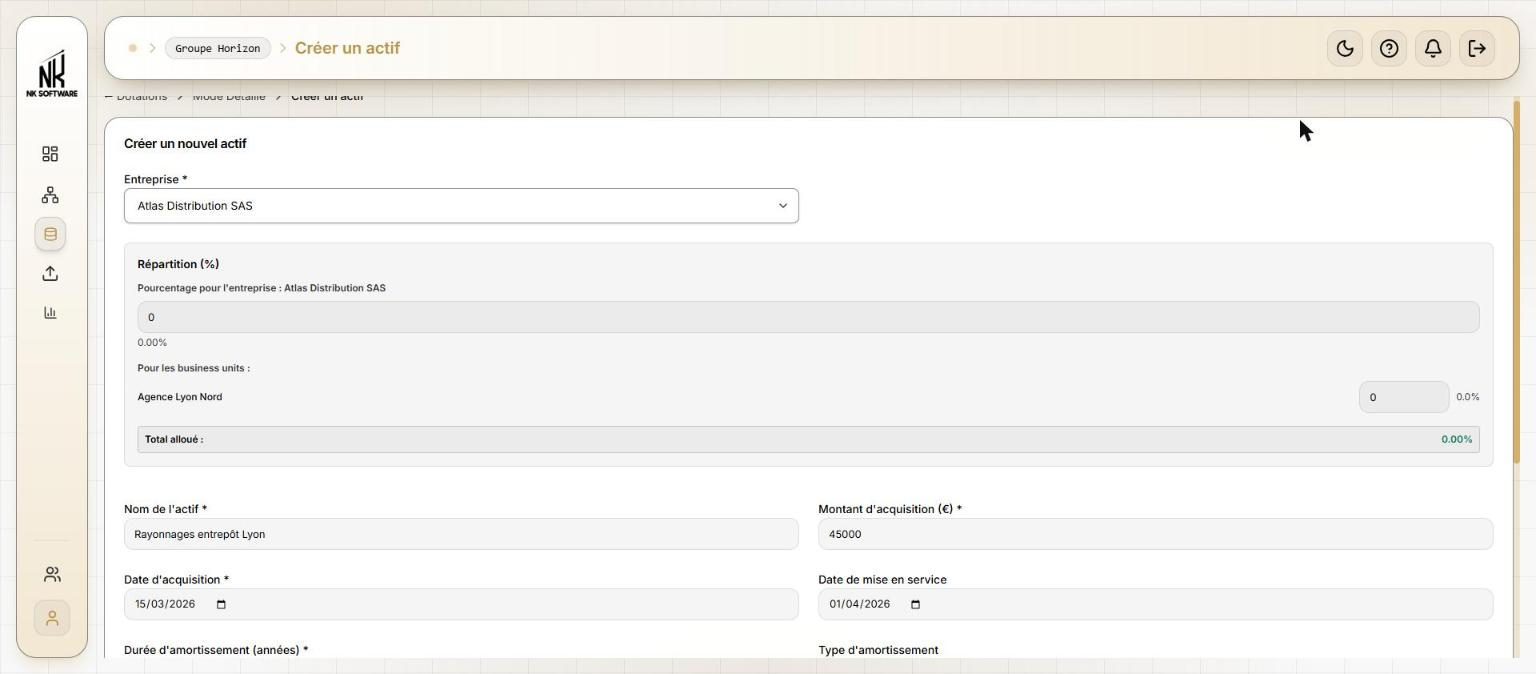
- Remplissez le formulaire :
| Champ | À quoi ça sert |
|---|---|
| Entreprise* | L'entreprise qui possède le bien |
| Nom de l'actif* | Par exemple « Rayonnages entrepôt Lyon » |
| Montant d'acquisition (€)* | Sa valeur d'achat |
| Date d'acquisition* | La date d'achat |
| Date de mise en service | À renseigner si elle est différente de la date d'achat |
| Durée d'amortissement (années)* | Sur combien d'années la valeur est répartie (ex. 5) |
| Type d'amortissement | Linéaire (même charge chaque année) ou Dégressif (plus forte au début) |
| Valeur résiduelle (€) | La valeur estimée du bien en fin de vie |
| Description | Facultatif |
Répartition (%) : dès que vous choisissez l'entreprise, ce bloc apparaît. Il sert à répartir le coût du bien entre l'entreprise et ses business units, en pourcentage. Laissez à 0 si vous n'en avez pas besoin.
Saisir un montant
Les champs de montant contiennent déjà 0. Sélectionnez ce 0 avant de taper votre montant, pour ne pas obtenir « 045000 ».
- Cliquez sur « Créer » (en bas du formulaire).
Ce qui se passe ensuite
Vous revenez à la liste du Mode Détaillé : l'actif apparaît avec le statut Actif, et sa valeur nette est calculée. Cliquez sur son nom pour voir son plan d'amortissement.
La suppression d'un actif est définitive
Les données associées ne peuvent pas être récupérées.
- Menu Données du bilan comptable → Dotations, puis « Accéder au Mode Global ».
- Cliquez sur « + Créer une dotation globale ».
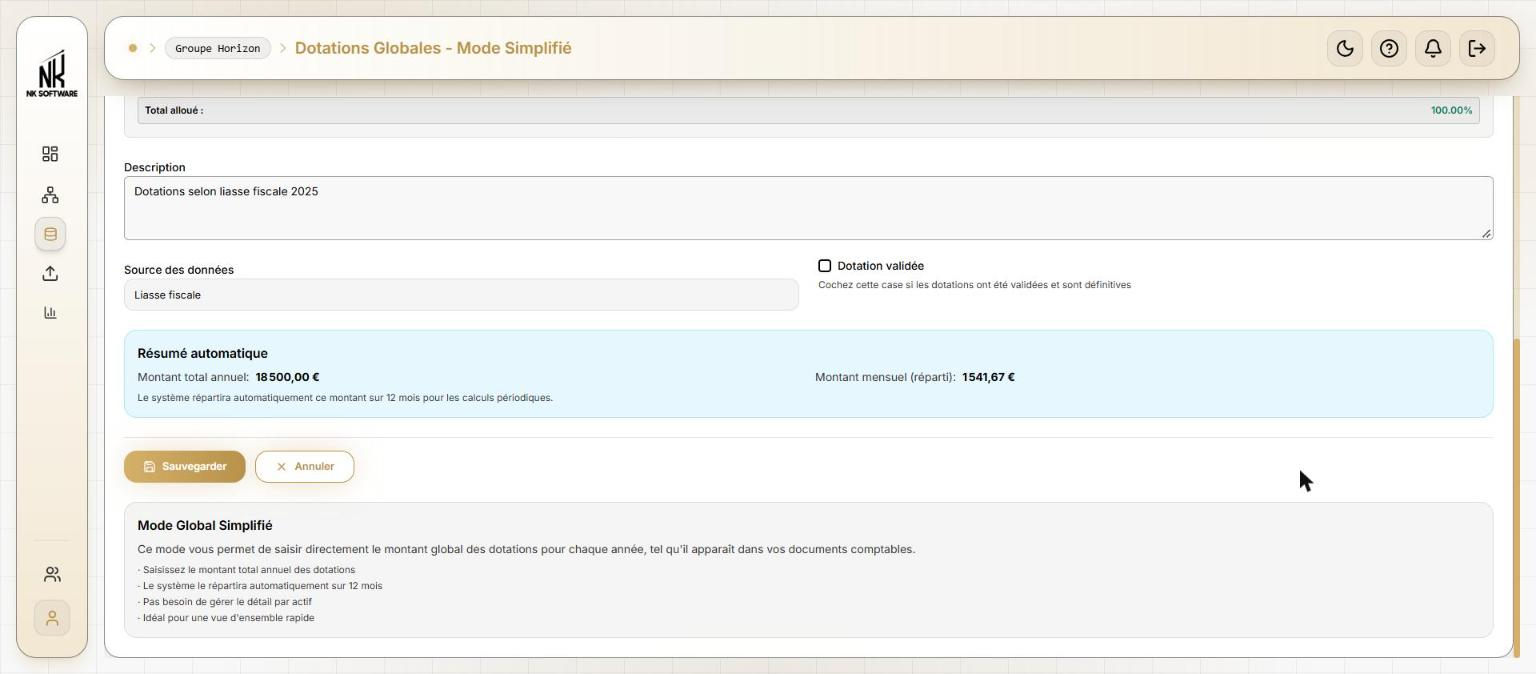
- Remplissez le formulaire :
| Champ | À quoi ça sert |
|---|---|
| Année* | L'exercice concerné |
| Montant total annuel (EUR)* | Le total des dotations de l'année |
| Entreprise* | L'entreprise concernée |
| Description | Par exemple « Dotations selon liasse fiscale 2025 » |
| Source des données | D'où vient ce chiffre (liasse fiscale, expert-comptable…) |
| Dotation validée | À cocher quand le montant est définitif |
Le bloc Répartition (%) fonctionne comme pour un actif (par défaut, 100 % pour l'entreprise).
En bas, le Résumé automatique affiche le montant total annuel et le montant mensuel (réparti sur 12 mois).
- Cliquez sur « Sauvegarder » (ou « Annuler »).
Ce qui se passe ensuite
La dotation apparaît dans la liste, à l'année choisie, avec son montant annuel et son montant mensuel. Elle reste En attente tant que vous ne l'avez pas validée.