Personalisation des modèles
Une personnalisation est votre façon à vous de présenter les SIG d'une entreprise : vous masquez les lignes inutiles, vous les réorganisez, vous choisissez quels sous-totaux afficher. Le calcul reste le même ; seule la présentation change.
La vue standard
Par défaut, les SIG s'affichent avec la Vue standard : la présentation complète du modèle choisi. Vous pouvez la garder telle quelle, ou créer vos propres personnalisations.
Publique ou personnelle ?
| Type | Qui la voit | Qui peut la créer |
|---|---|---|
| Personalisation publique | Tous les utilisateurs qui ont accès à l'entreprise | Super Admin, Admin, Head Manager, Manager |
| Personalisation personnelle | Vous seul(e) | Tous les profils |
Voir la liste des personnalisations
Menu Reporting → Configuration SIG → Personalisation des modèles.

Chaque ligne indique le nom de la personnalisation, l'entreprise concernée, sa portée (Publique ou Personnelle) et son créateur. Cliquez sur une ligne pour l'ouvrir ; l'icône 🗑️ la supprime.
Créer une personnalisation
- Cliquez sur « Personaliser un modèle ».
-
Choisissez l'entreprise, puis le modèle SIG sur lequel baser votre présentation.

-
La liste des lignes du modèle s'affiche, rangées par formule (les dossiers 📁). Donnez un nom à votre personnalisation en haut de la page (champ « Nom du modèle personnalisé… »), puis adaptez-la :
Action Comment faire Masquer une ligne ou un groupe Cliquez sur l'icône 👁 à droite. La ligne apparaît barrée ; cliquez à nouveau pour la réafficher. Déplacer une ligne Faites-la glisser avec la poignée ⠿ à gauche. Afficher ou non le sous-total d'un groupe Cliquez sur Σ à droite du groupe (en couleur = sous-total affiché). Dégrouper L'icône à côté de Σ sort les lignes de leur groupe. Supprimer un groupe L'icône 🗑️ du groupe supprime le dossier mais garde les lignes. Replier / déplier La flèche à gauche d'un groupe le replie ; le bouton à droite de la barre de recherche replie ou déplie tout. Retrouver une ligne Tapez quelques lettres dans la barre « Rechercher… ». La mention « modifications non enregistrées » s'affiche sous le nom tant que vous n'avez pas enregistré.
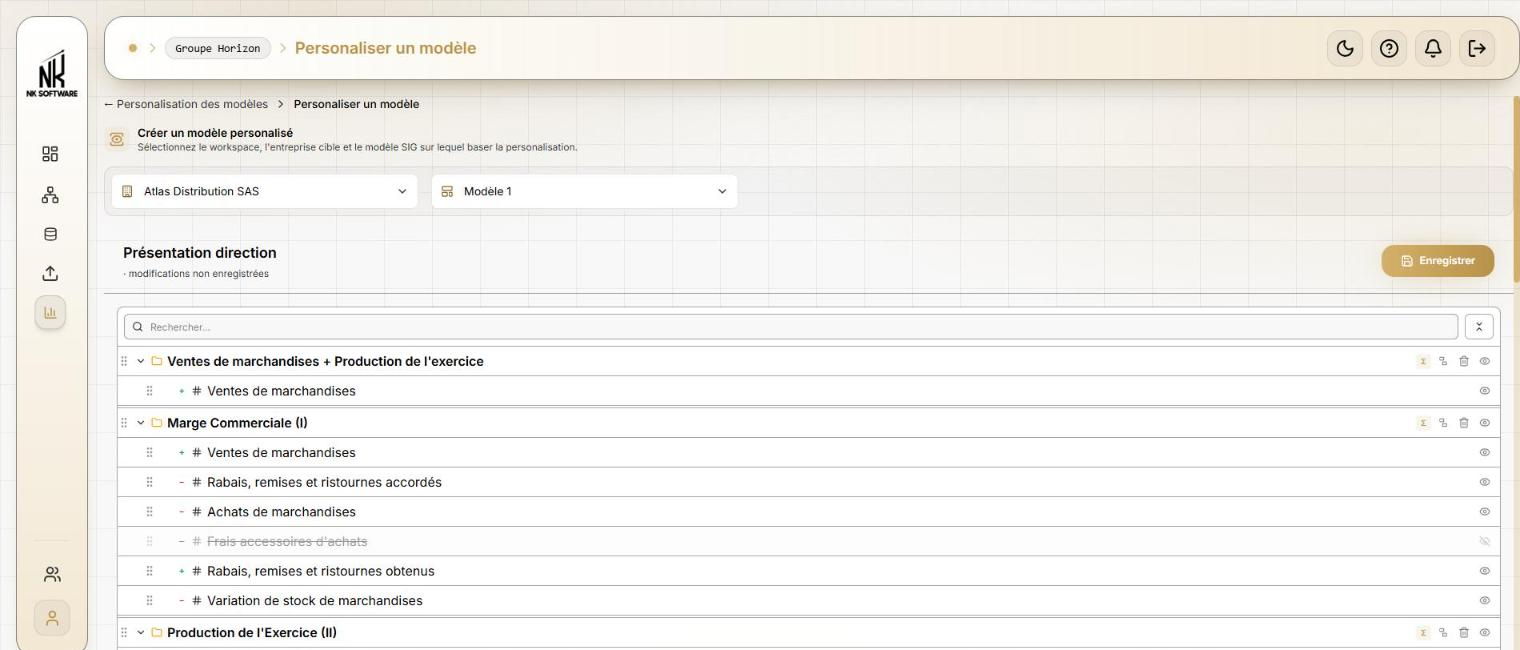
-
Cliquez sur « Enregistrer ». Le bouton ne s'active que si vous avez changé au moins un élément par rapport à la vue standard.
-
Choisissez le type de vue :
- Personalisation publique — visible par tous les utilisateurs de l'entreprise ;
- Personalisation personnelle — visible uniquement par vous.
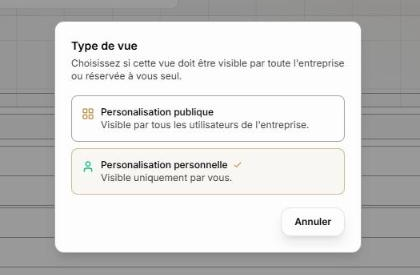
Le message « Vue créée avec succès » confirme l'enregistrement, et la personnalisation apparaît dans la liste.
Pas le choix « publique » ?
Si vous êtes Utilisateur, seule la personnalisation personnelle est possible : la fenêtre de choix ne s'affiche pas.
Regrouper des comptes
Une fois vos écritures importées, les numéros de compte apparaissent sous chaque ligne (par exemple « 707000 - Ventes de marchandises »). Vous pouvez en rassembler plusieurs sous un même nom, pour une présentation plus lisible.
- En mode modification, cochez les comptes à rassembler.
- Une barre apparaît en haut de la liste avec le nombre de comptes sélectionnés. Tapez un nom dans le champ « Nom du groupe de comptes… » (par exemple « Frais de fonctionnement »).
- Cliquez sur « Grouper ». La croix à droite annule la sélection.
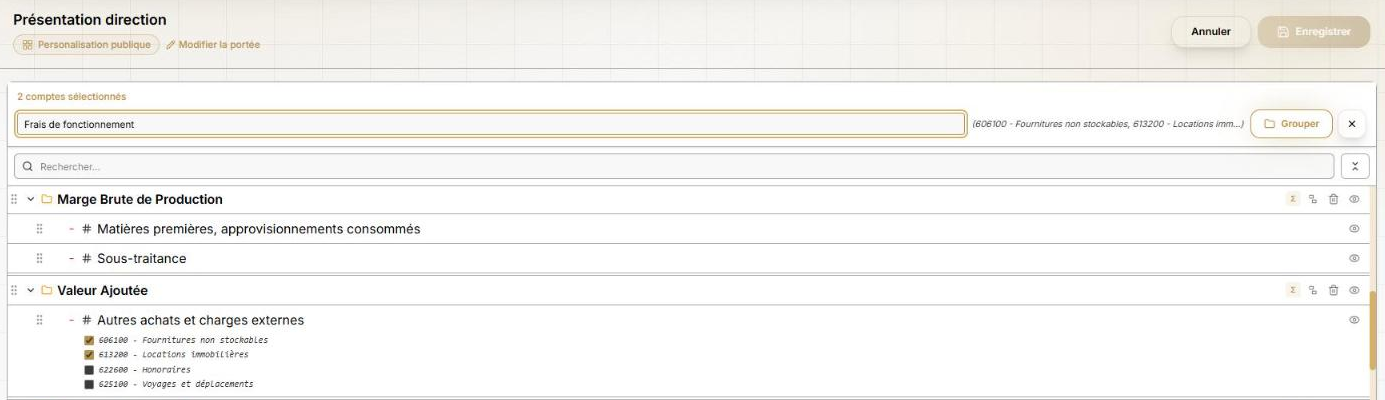
Le groupe apparaît sous la ligne, avec une icône 📁. Cliquez sur la flèche à sa gauche pour voir ou cacher ses comptes.
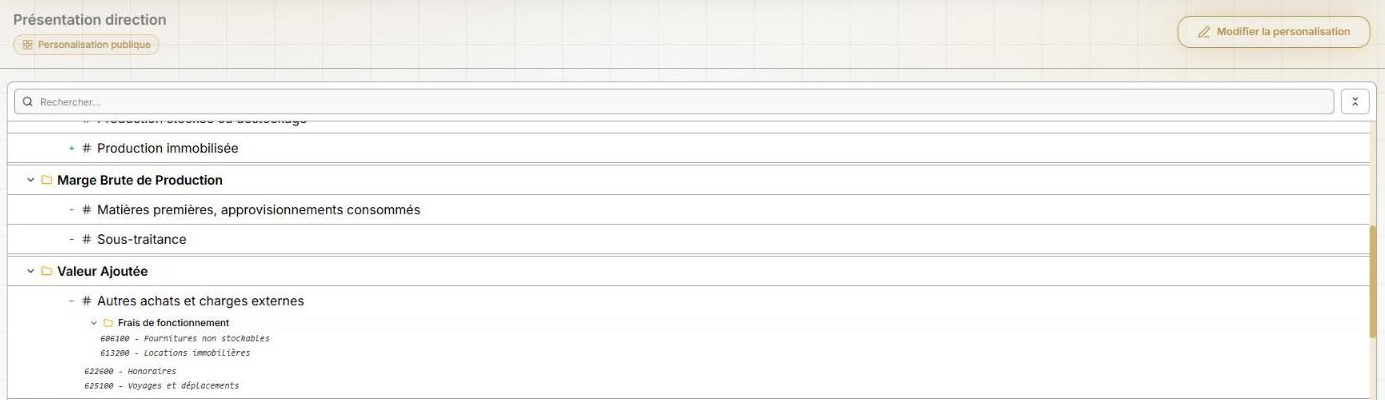
- Pour renommer le groupe, cliquez sur l'icône crayon à côté de son nom.
- Pour le défaire, cliquez sur l'icône 🗑️ du groupe : les comptes reviennent à leur place.
N'oubliez pas de cliquer sur « Enregistrer » : le message « Vue mise à jour avec succès » le confirme.
Ouvrir et modifier une personnalisation
Cliquez sur son nom dans la liste. Elle s'affiche telle que les autres la verront : les lignes masquées n'apparaissent plus. Son type (publique ou personnelle) est rappelé sous le nom.
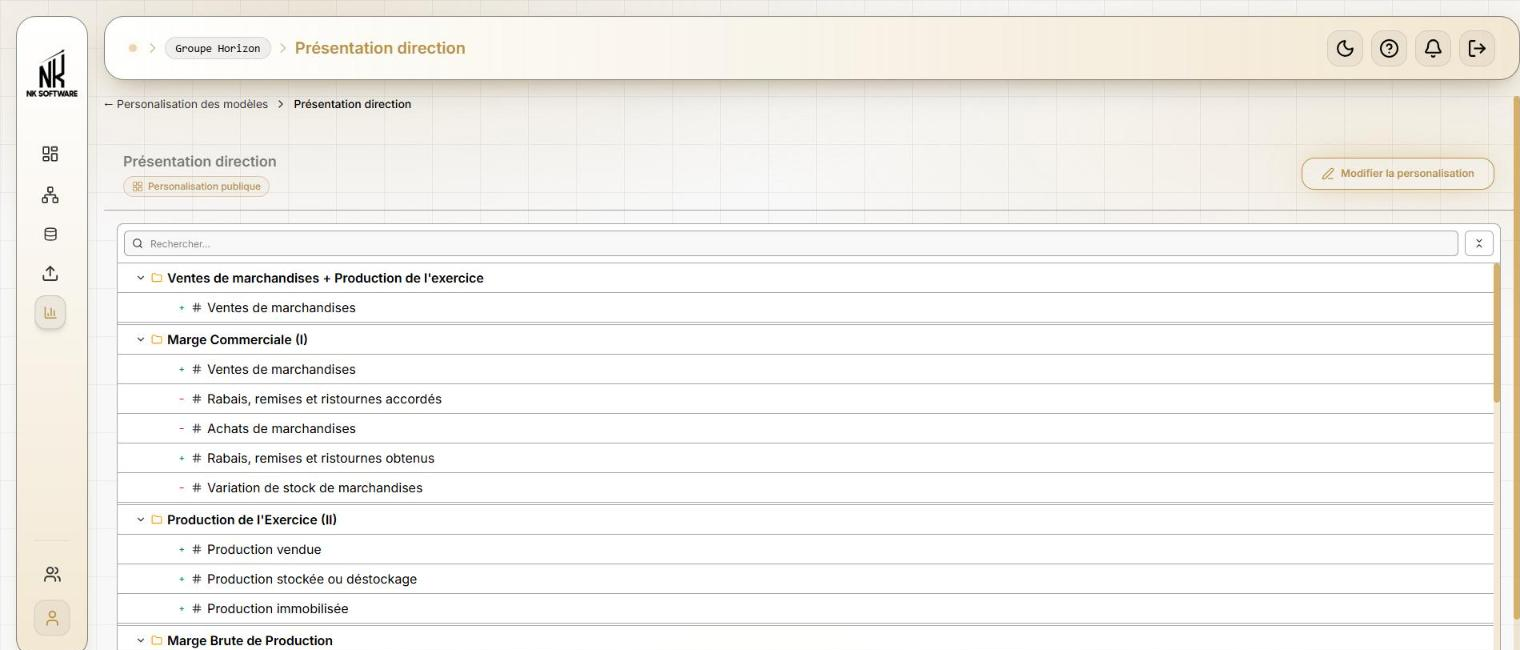
Pour la changer, cliquez sur « Modifier la personalisation », faites vos changements comme lors de la création, puis cliquez sur « Enregistrer ». Si vous en êtes le créateur, le lien « Modifier la portée » permet aussi de la passer de publique à personnelle, ou l'inverse.
Qui peut modifier ?
Une personnalisation personnelle ne peut être modifiée que par son créateur. Une personnalisation publique peut être modifiée par les Super Admin, Admin, Head Manager et Manager.
Utiliser une personnalisation
Sur la page SIG, choisissez votre personnalisation dans le sélecteur de vue (par défaut « Vue standard ») : les résultats s'affichent aussitôt avec votre présentation.
Supprimer une personnalisation
Cliquez sur l'icône 🗑️ de la ligne, puis confirmez. Les Super Admin et Admin peuvent supprimer n'importe quelle personnalisation ; les autres profils ne peuvent supprimer que les leurs.