Reporting — Soldes intermédiaires de gestion (SIG)
Le Reporting transforme vos écritures comptables en indicateurs de gestion lisibles : ventes, marges, valeur ajoutée, résultat…
À quoi ça sert ?
Les soldes intermédiaires de gestion (SIG) sont une façon standard de lire votre compte de résultat, étape par étape : on part des ventes, on déduit les achats pour obtenir la marge commerciale, puis les charges pour obtenir la valeur ajoutée, l'excédent brut d'exploitation, le résultat…
NK Software calcule ces soldes à partir de vos écritures comptables importées.
Le menu Reporting regroupe :
| Rubrique | Ce que vous y faites |
|---|---|
| Tableaux de bord | Suivre vos indicateurs préférés sous forme de cartes et de graphiques → Tableaux de bord |
| SIG | Calculer et consulter vos résultats (cette page) |
| Configuration SIG | Régler la façon dont les comptes sont rangés : Paramétrage des comptes, Paramétrage des modèles et Personalisation des modèles |
| Projection | Préparer vos prévisions → Projection réelle (détaillée) ou Projection simplifiée (chiffre d'affaires et EBE) |
Qui peut consulter le Reporting ?
Tous les rôles voient le Reporting. Seul le Paramétrage des comptes est réservé aux Super Admin et Admin.
Avant de commencer
Il vous faut
- Des écritures comptables importées pour l'entreprise → Importer les données comptables
- Un modèle SIG (la structure de calcul) → Paramétrage des modèles
La liste des calculs
Cliquez sur Reporting → SIG dans le menu. La page s'ouvre sur « Calculs SIG disponibles » : tous les calculs déjà faits pour les entités auxquelles vous avez accès.
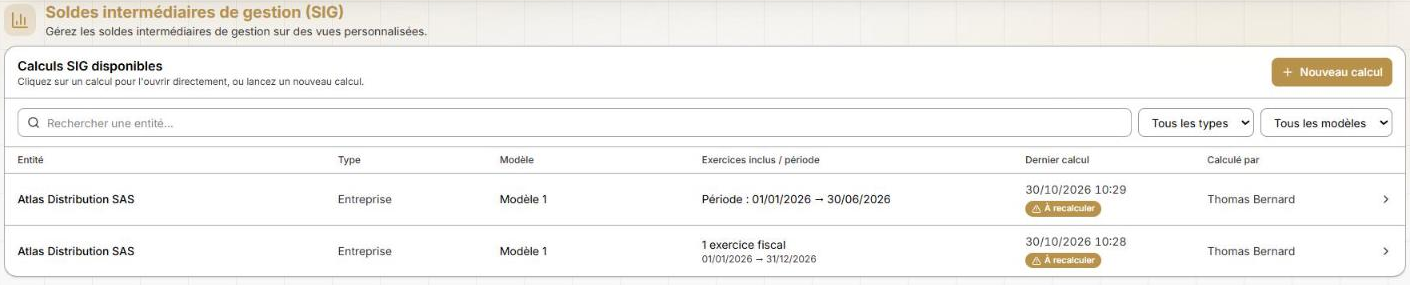
Chaque ligne indique l'entité, son type (entreprise, groupe, business unit…), le modèle utilisé, les exercices inclus ou la période calculée, la date du dernier calcul et la personne qui l'a lancé.
- Cliquez sur une ligne pour rouvrir ce calcul directement.
- La barre de recherche et les filtres « Tous les types » et « Tous les modèles » vous aident à retrouver un calcul.
- Le badge « À recalculer » signale un calcul fait avant votre dernier import d'écritures : ouvrez-le et cliquez sur « Mettre à jour les calculs ».
Pour un nouveau calcul, cliquez sur « Nouveau calcul ». Le lien « ← Retour à la liste des calculs » vous ramène ensuite à cette liste.
Lancer un calcul
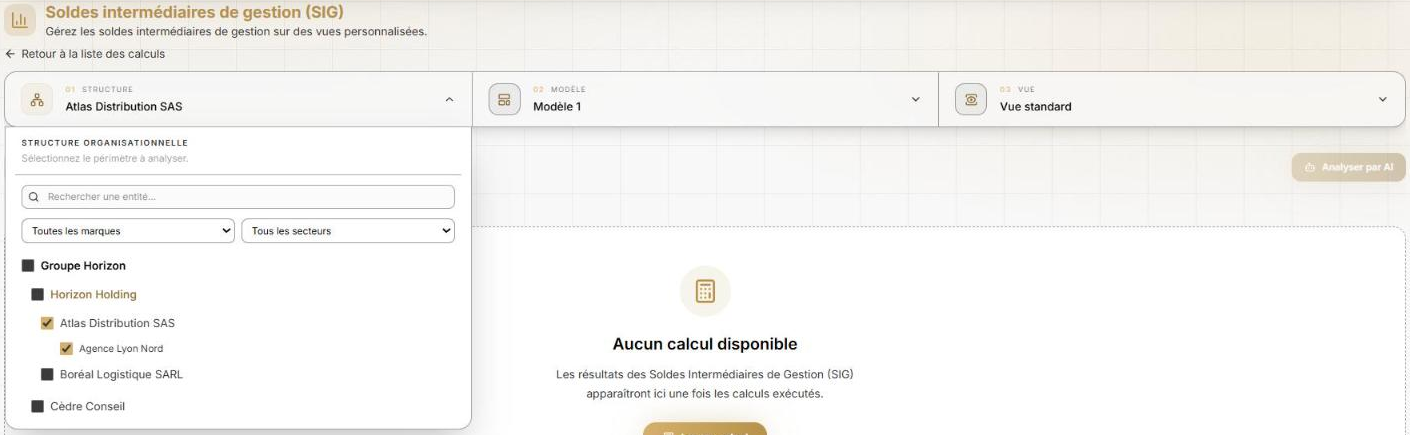
1. Choisissez ce que vous voulez analyser. Trois sélecteurs s'affichent en haut :
- 01 Structure — cliquez, puis cochez l'entreprise (ou le groupe, ou la BU) à analyser. Une barre de recherche et les filtres « Toutes les marques » et « Tous les secteurs » vous aident à la retrouver. Cocher une entreprise coche aussi ses BU.
- 02 Modèle — la structure de calcul à utiliser.
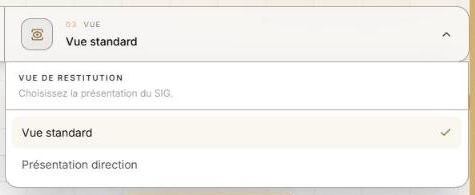
- 03 Vue — la présentation : Vue standard, ou une personnalisation. Ce sélecteur apparaît une fois l'entité choisie.
2. Choisissez la période.
- Par exercices fiscaux (par défaut) : le calcul couvre les exercices de l'entreprise.
- Période personnalisée : indiquez une date de début et de fin (voir plus bas).
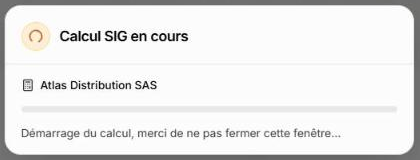
3. Cliquez sur « Lancer calcul ». Une fenêtre « Calcul SIG en cours » s'affiche : ne fermez pas la page. Les résultats apparaissent au bout de quelques instants.
Lire le tableau
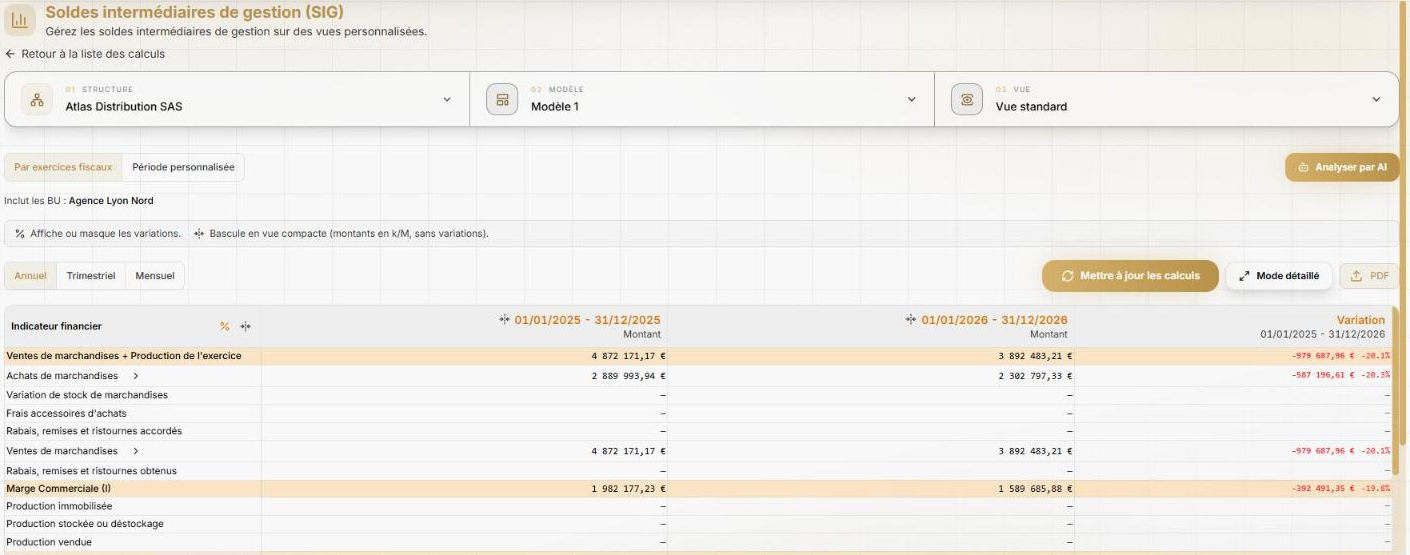
- Chaque ligne est un indicateur (Ventes de marchandises, Marge commerciale, Valeur ajoutée, Excédent brut d'exploitation, Résultat d'exploitation…). Les lignes en couleur sont des soldes calculés.
- Chaque colonne est une période. Quand vous avez plusieurs exercices, l'icône % affiche ou masque la variation entre deux périodes.
- L'icône à côté du % passe en vue compacte : montants arrondis en k (milliers) ou M (millions), sans variations.
- Une petite flèche › à côté d'une ligne indique qu'elle contient d'autres lignes : cliquez pour la déplier.
- Si l'entreprise a des business units, elles sont rappelées au-dessus du tableau (« Inclut les BU : … »).
Les boutons au-dessus du tableau :
| Bouton | Ce qu'il fait |
|---|---|
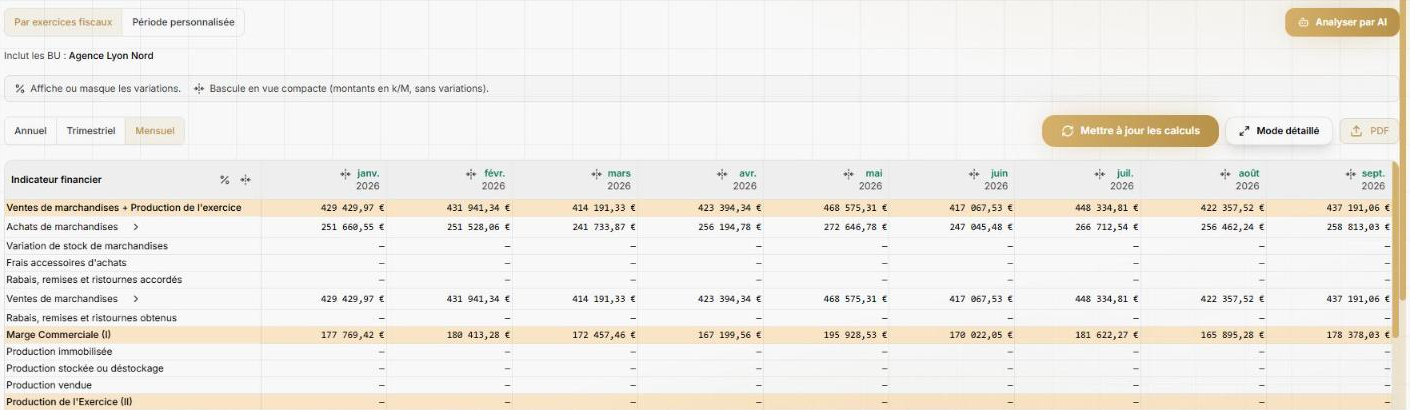
| Annuel / Trimestriel / Mensuel | Affiche les chiffres par année, par trimestre ou mois par mois |
| Mettre à jour les calculs | Recalcule avec vos dernières écritures importées |
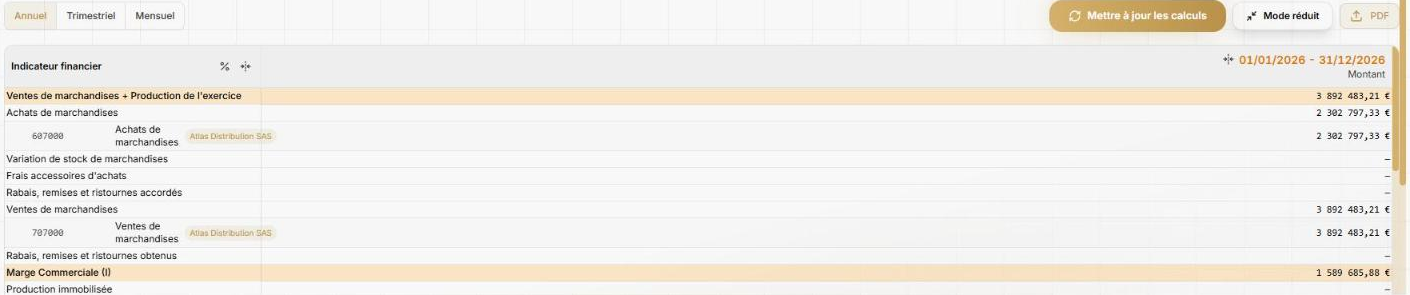
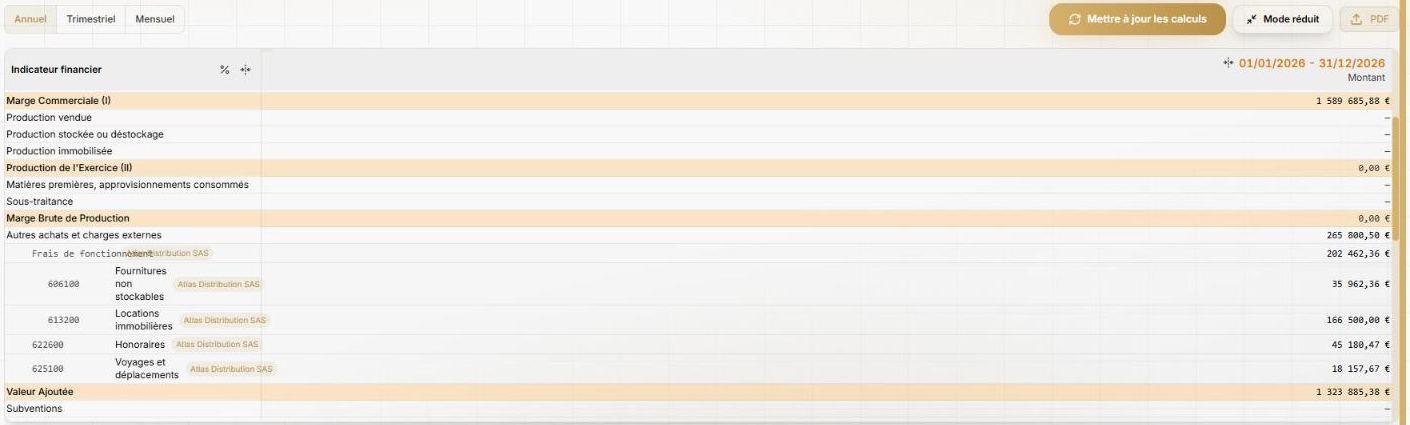
| Mode détaillé | Affiche, sous chaque ligne, les comptes comptables qui la composent et l'entité concernée (Mode réduit pour revenir à l'affichage simple) |
| Télécharge le tableau au format PDF |
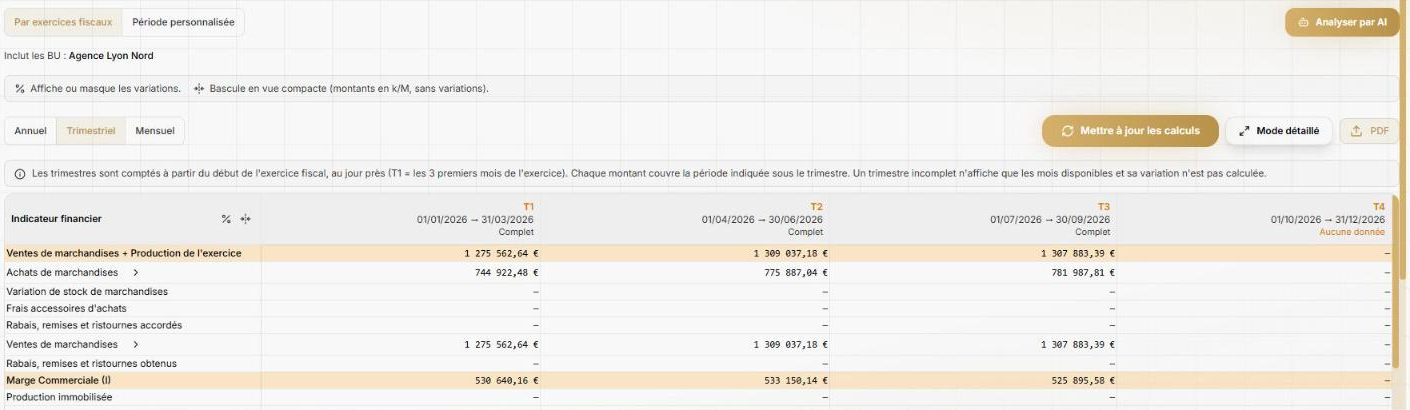
Vue trimestrielle
Les trimestres suivent votre exercice fiscal : T1 correspond aux 3 premiers mois de l'exercice. Sous chaque trimestre, la période couverte est indiquée, avec la mention Complet, ou Aucune donnée si aucun mois n'a encore d'écritures. Un trimestre incomplet n'affiche que les mois disponibles, sans variation.
Vue mensuelle
Mode détaillé
Calculer sur une période personnalisée
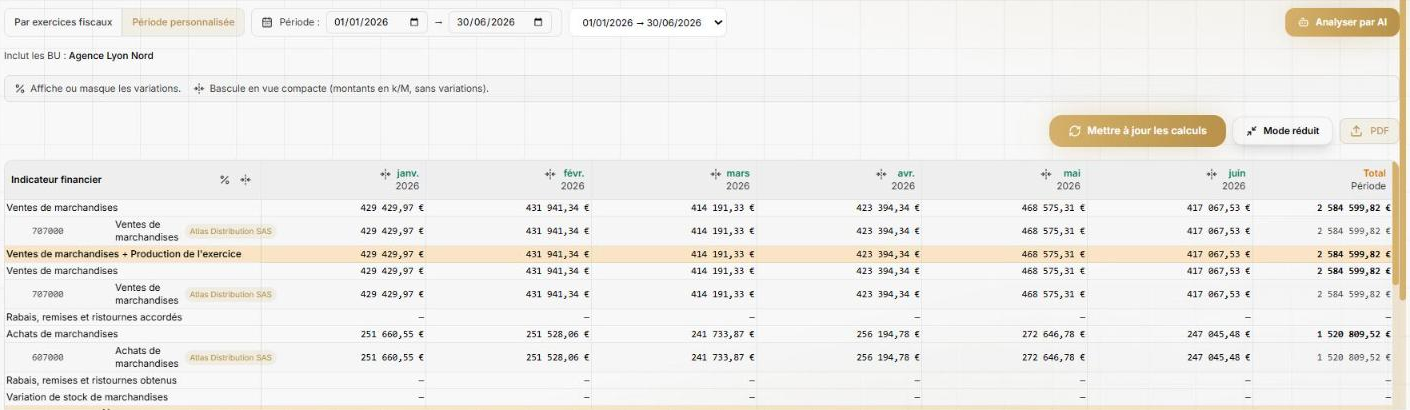
Cliquez sur « Période personnalisée », puis indiquez les dates de début et de fin (par exemple le premier semestre). Cliquez sur « Lancer calcul ».
Le tableau affiche chaque mois de la période et une colonne Total. La liste déroulante à droite des dates permet de rouvrir une période déjà calculée.
Entreprises avec des exercices différents
Si vous analysez ensemble plusieurs entreprises dont les exercices fiscaux ne tombent pas aux mêmes dates, NK Software vous demande de choisir une période personnalisée.
Changer de présentation
Dans le sélecteur 03 Vue, choisissez une de vos personnalisations. Le tableau s'affiche aussitôt avec cette présentation, sans relancer le calcul.
Si la personnalisation contient des regroupements de comptes, ils apparaissent en Mode détaillé, avec leur total :
Après un nouvel import, mettez à jour les calculs
Les calculs ne se mettent pas à jour tout seuls. Après avoir importé, remplacé ou restauré des écritures, cliquez sur « Mettre à jour les calculs ».
Rien ne s'affiche, ou des lignes restent vides ?
Vérifiez que des écritures ont bien été importées pour l'entreprise choisie, et que le paramétrage des comptes couvre vos comptes.