Projection simplifiée
Projetez votre chiffre d'affaires des mois à venir et suivez votre EBE, grâce au chiffre d'affaires mensuel minimum à atteindre (votre seuil de rentabilité).
À quoi ça sert ?
La Projection simplifiée va à l'essentiel : vous ne prévoyez que le chiffre d'affaires (CA). NK Software en déduit, mois par mois, l'EBE (excédent brut d'exploitation) à partir des chiffres de l'année précédente.
Elle répond à une question simple : chaque mois, est-ce que je vends assez pour couvrir mes charges ?
Pour une prévision détaillée sur toutes les lignes du SIG, utilisez la Projection réelle.
Avant de commencer
Ce qu'il vous faut
Créer une projection simplifiée
Menu Reporting → Projection → Projection simplifiée. La page s'ouvre sur l'historique des projections simplifiées. Cliquez sur « Créer une projection », puis choisissez :
- 01 Structure — l'entreprise (ou la business unit, ou le groupe) ;
- 02 Exercice fiscal — l'exercice à projeter ;
- 03 Modèle — le modèle SIG.
Plusieurs entreprises à la fois
Si vous cochez un groupe ou plusieurs entreprises, choisissez le mode de projection : à partir du SIG déjà consolidé de l'ensemble, ou « Par entreprise » (chaque entreprise est projetée séparément, puis additionnée).
Ce que la page vous montre
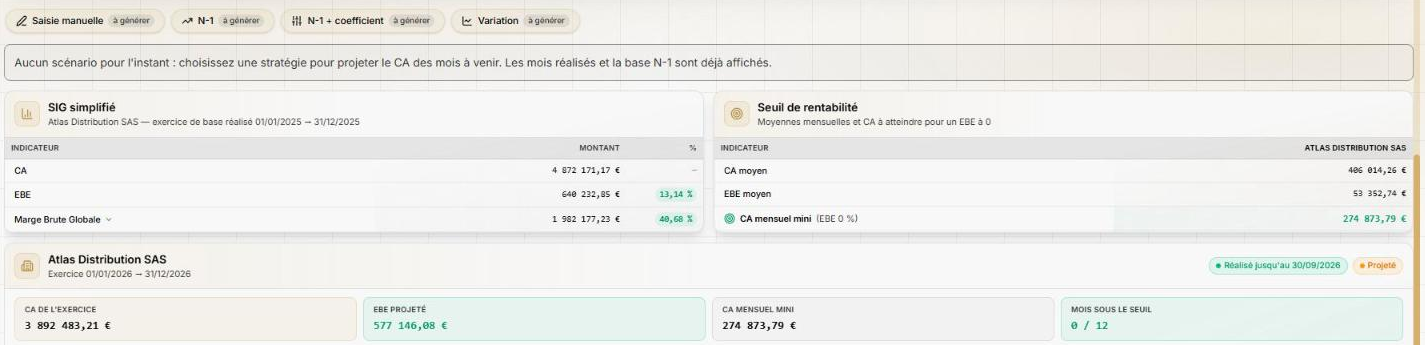
- SIG simplifié : le CA, l'EBE et la Marge brute globale de l'exercice de base (l'année précédente).
- Seuil de rentabilité : le CA moyen, l'EBE moyen et surtout le CA mensuel mini, le chiffre d'affaires à atteindre chaque mois pour que l'EBE soit à zéro.
- Quatre chiffres clés pour l'exercice : CA de l'exercice, EBE projeté, CA mensuel mini et Mois sous le seuil (nombre de mois où le CA est inférieur au minimum).
Choisir une stratégie
En haut de la page, choisissez comment projeter le CA des mois à venir : Saisie manuelle, N-1, N-1 + coefficient ou Variation. Une fenêtre vous montre un aperçu des montants avant de les générer :
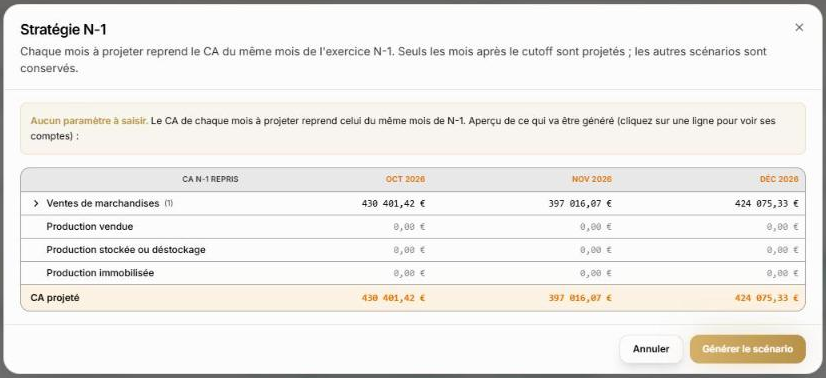
Cliquez sur « Générer le scénario ». Chaque stratégie garde son propre scénario : vous pouvez passer de l'une à l'autre pour comparer. Le scénario affiché est mis en évidence en doré, avec son statut (à générer, brouillon…).
Lire le tableau mois par mois
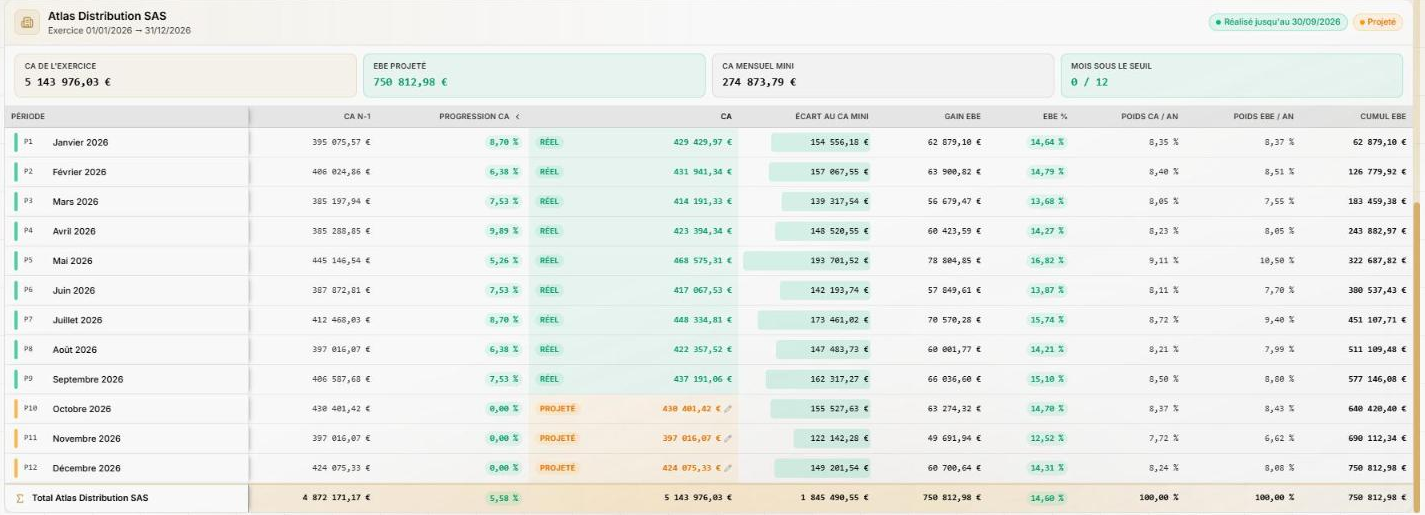
Chaque ligne est un mois (P1 à P12) :
- les mois RÉEL (en vert) reprennent votre chiffre d'affaires comptabilisé ;
- les mois PROJETÉ (en orange) affichent le CA du scénario. Cliquez sur le crayon pour corriger un montant.
Pour chaque mois, vous voyez le CA de l'année précédente et la progression, l'écart au CA mini, le gain d'EBE, l'EBE en %, le poids du mois dans l'année et le cumul d'EBE. La ligne Total résume l'exercice.
Les boutons du scénario :
| Bouton | Ce qu'il fait |
|---|---|
| Mettre à jour | Reprend les écritures importées depuis : un mois qui vient d'être comptabilisé passe en réel |
| Régénérer | Recalcule le scénario avec la stratégie choisie |
| Valider le scénario | Enregistre le scénario dans l'historique |
Valider le scénario
Cliquez sur « Valider le scénario ». Donnez un nom (par exemple « Fin d'année 2026 – rythme 2025 ») et, si vous le souhaitez, une description de vos hypothèses. Elle s'affiche quand on survole le nom dans l'historique. Cliquez sur « Valider ».
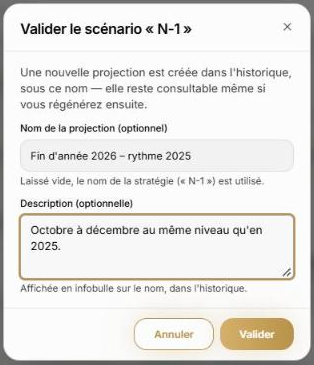
La projection apparaît dans l'historique. Elle reste consultable même si vous régénérez le scénario ensuite.
