Actionnaires
Enregistrez qui détient quoi dans vos entreprises et à quel pourcentage — y compris quand une entreprise en détient une autre (holding).
À quoi ça sert ?
Ce module vous donne une vision claire de l'actionnariat de votre groupe. Il est facultatif : si vous n'avez pas besoin de suivre les participations, vous pouvez l'ignorer.
Qui peut le modifier ?
Les Super Admin, Admin, Head Manager et Manager peuvent ajouter, modifier et supprimer des actionnaires. Les autres profils consultent en lecture seule.
Où les trouver ?
Il y a deux endroits :
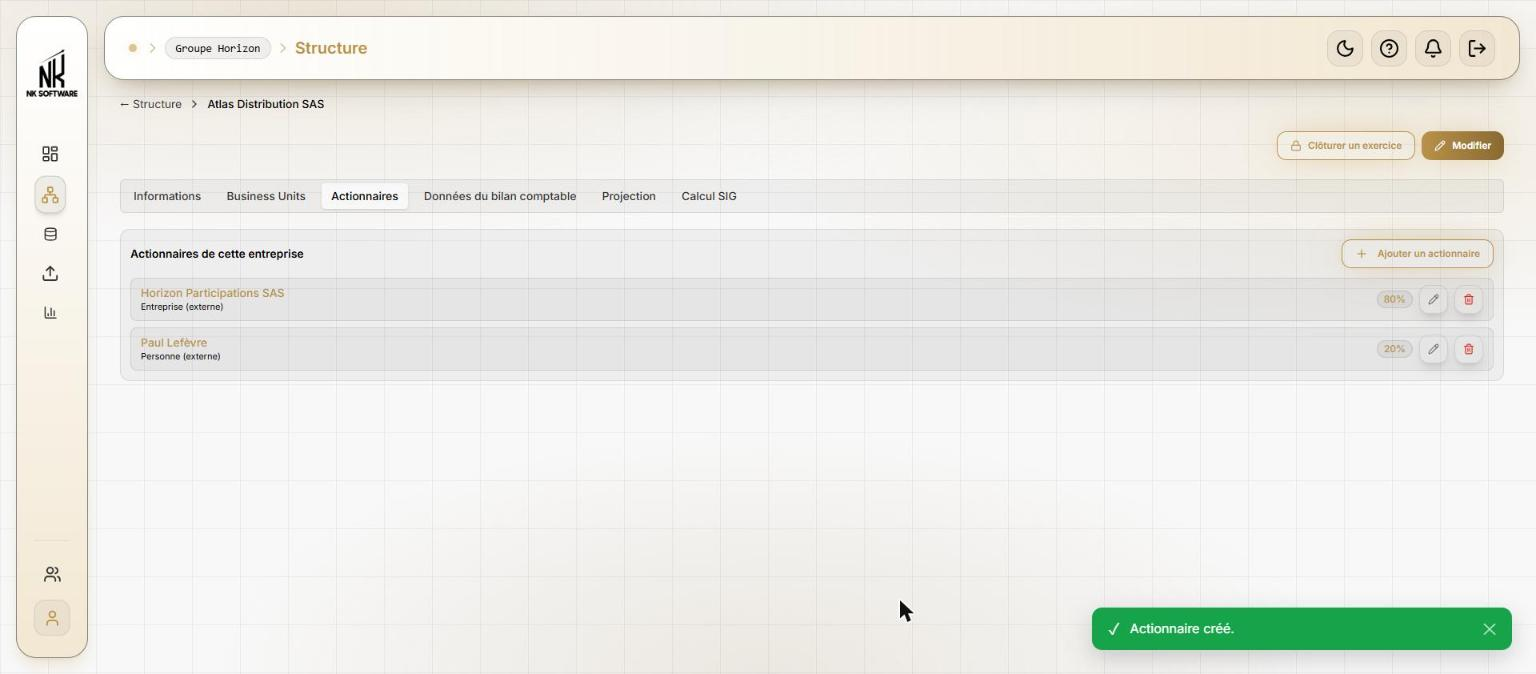
- Sur la fiche d'une entreprise — dans Structure, ouvrez l'entreprise puis l'onglet « Actionnaires ». C'est ici que vous ajoutez, modifiez ou supprimez ses actionnaires.
- Sur la page « Actionnariat » — dans Structure, cliquez sur le bouton « Actionnariat » en haut à droite. Vous voyez toutes les participations d'un workspace d'un coup d'œil.
Ajouter un actionnaire
- Ouvrez la fiche de l'entreprise, puis l'onglet « Actionnaires ».
- Cliquez sur « + Ajouter un actionnaire ». La fenêtre « Ajouter un actionnaire » s'ouvre.
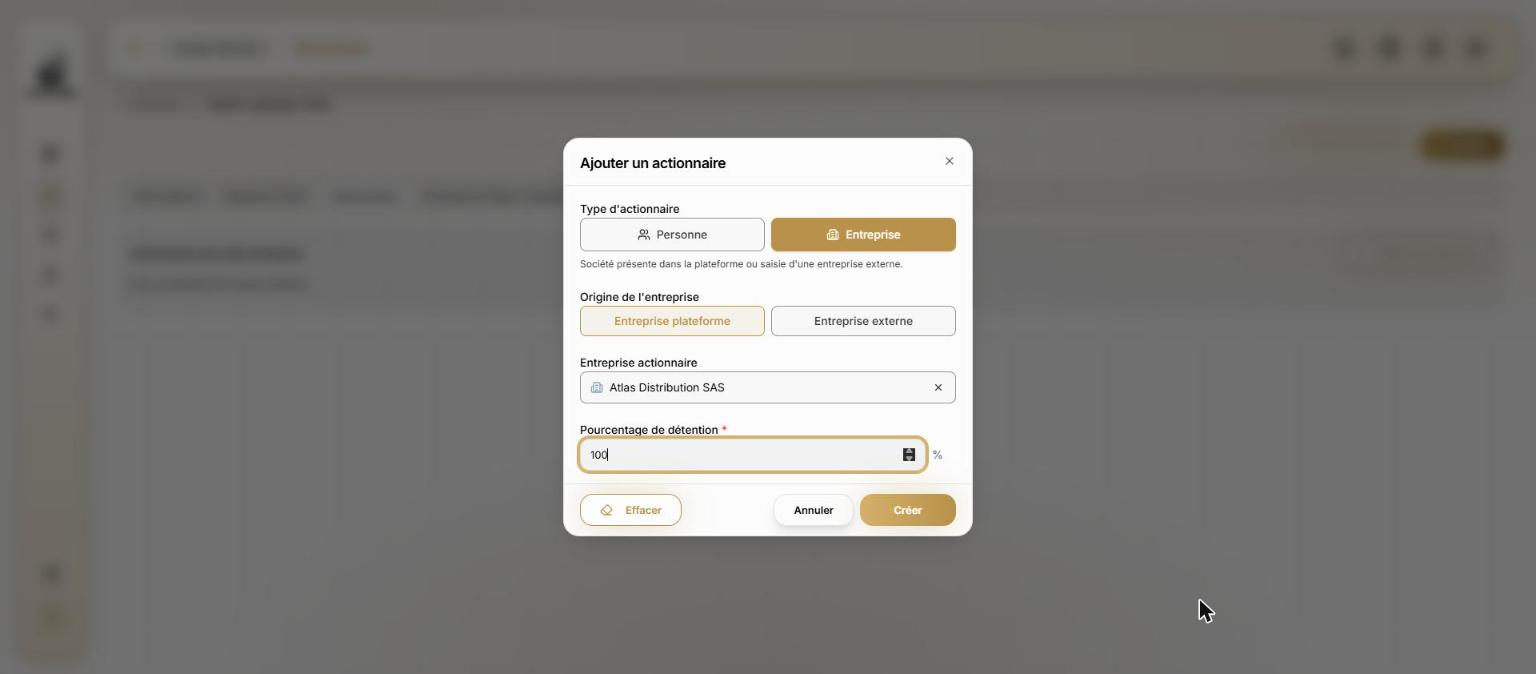
- Choisissez le type d'actionnaire (Personne ou Entreprise), puis son origine :
| Type | Origine | Quand la choisir |
|---|---|---|
| Personne | Utilisateur existant | La personne a déjà un compte sur NK Software : choisissez-la dans la liste |
| Personne | Personne externe | La personne n'a pas de compte : saisissez ses coordonnées |
| Entreprise | Entreprise plateforme | L'actionnaire est une autre entreprise déjà enregistrée dans NK Software (pratique pour une holding) |
| Entreprise | Entreprise externe | L'actionnaire est une société extérieure : saisissez ses coordonnées |
- Renseignez les informations :
Choisissez simplement la personne ou l'entreprise dans la liste.
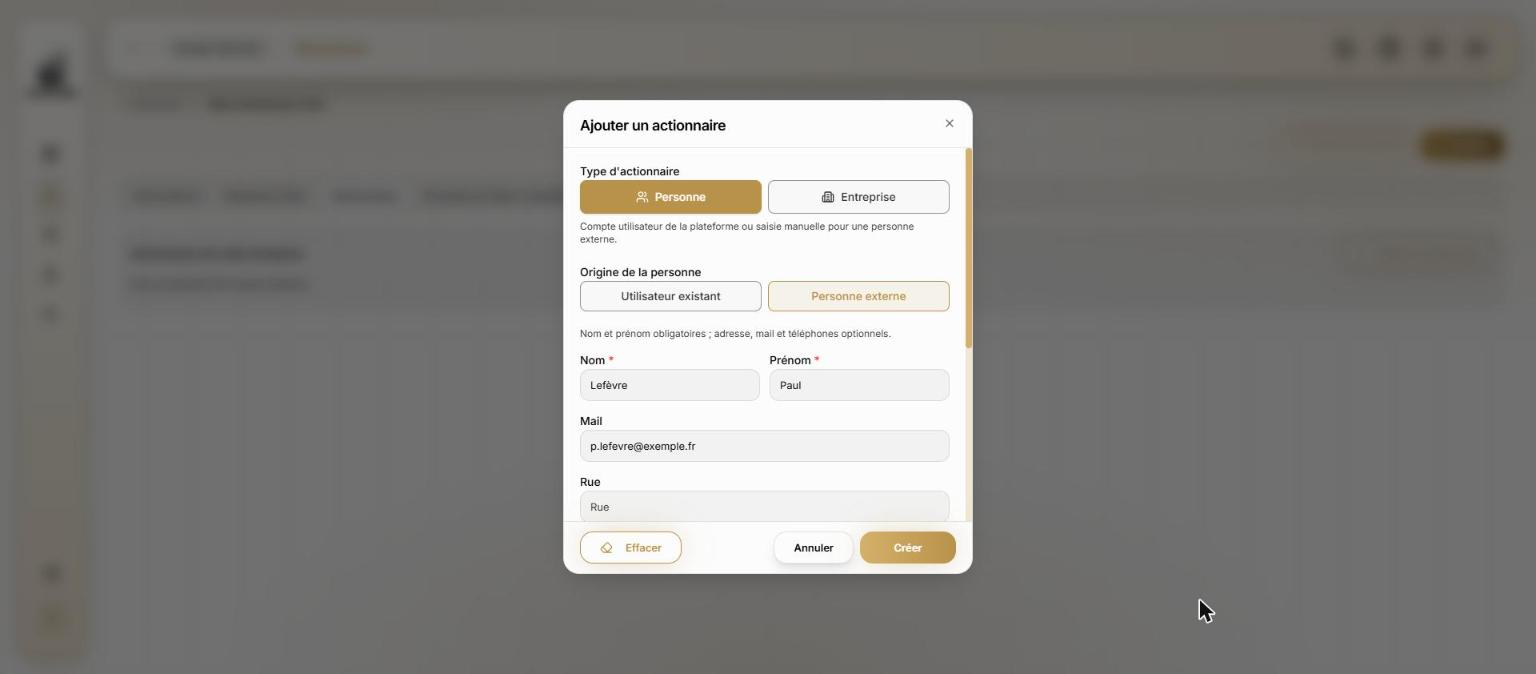
| Champ | Obligatoire |
|---|---|
| Nom | ✅ |
| Prénom | ✅ |
| Mail, adresse, téléphones | ❌ |
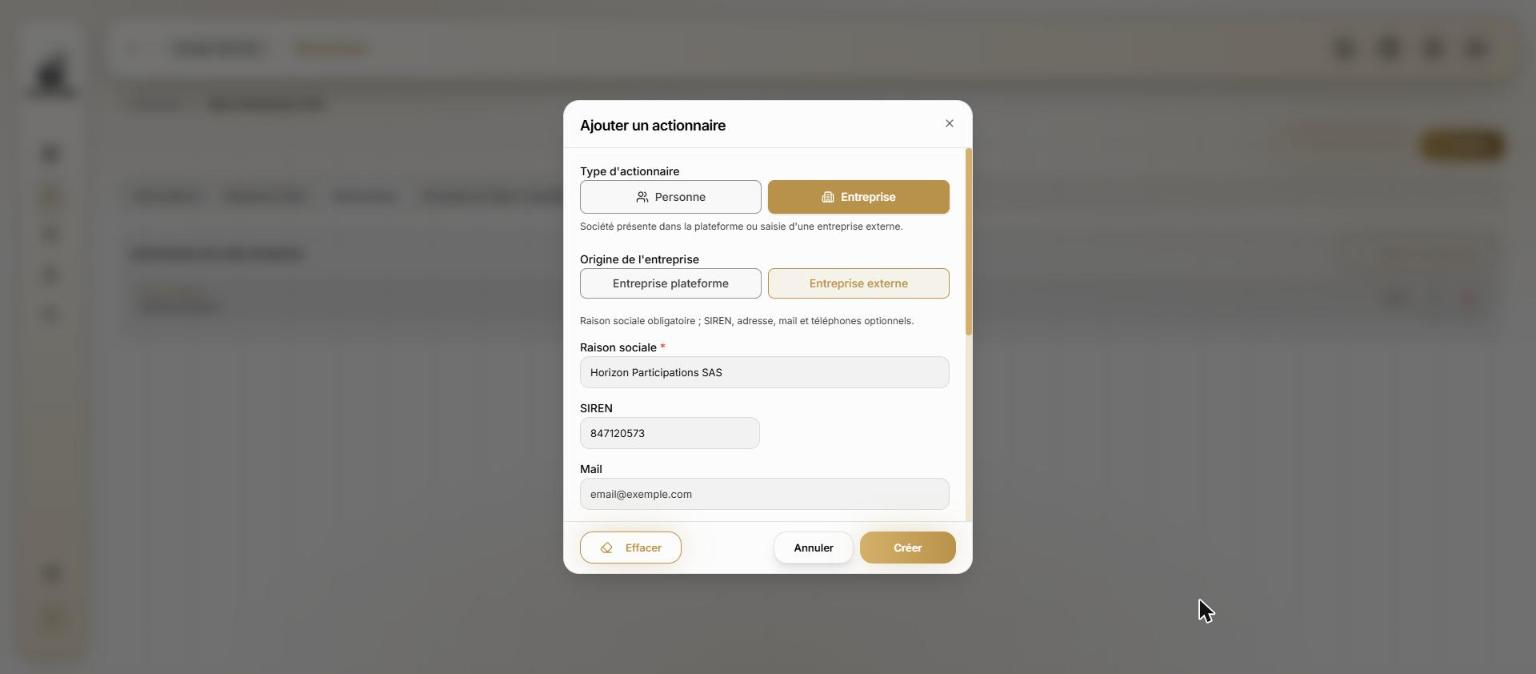
| Champ | Obligatoire |
|---|---|
| Raison sociale (nom de la société) | ✅ |
| SIREN (9 chiffres), mail, adresse, téléphones | ❌ |
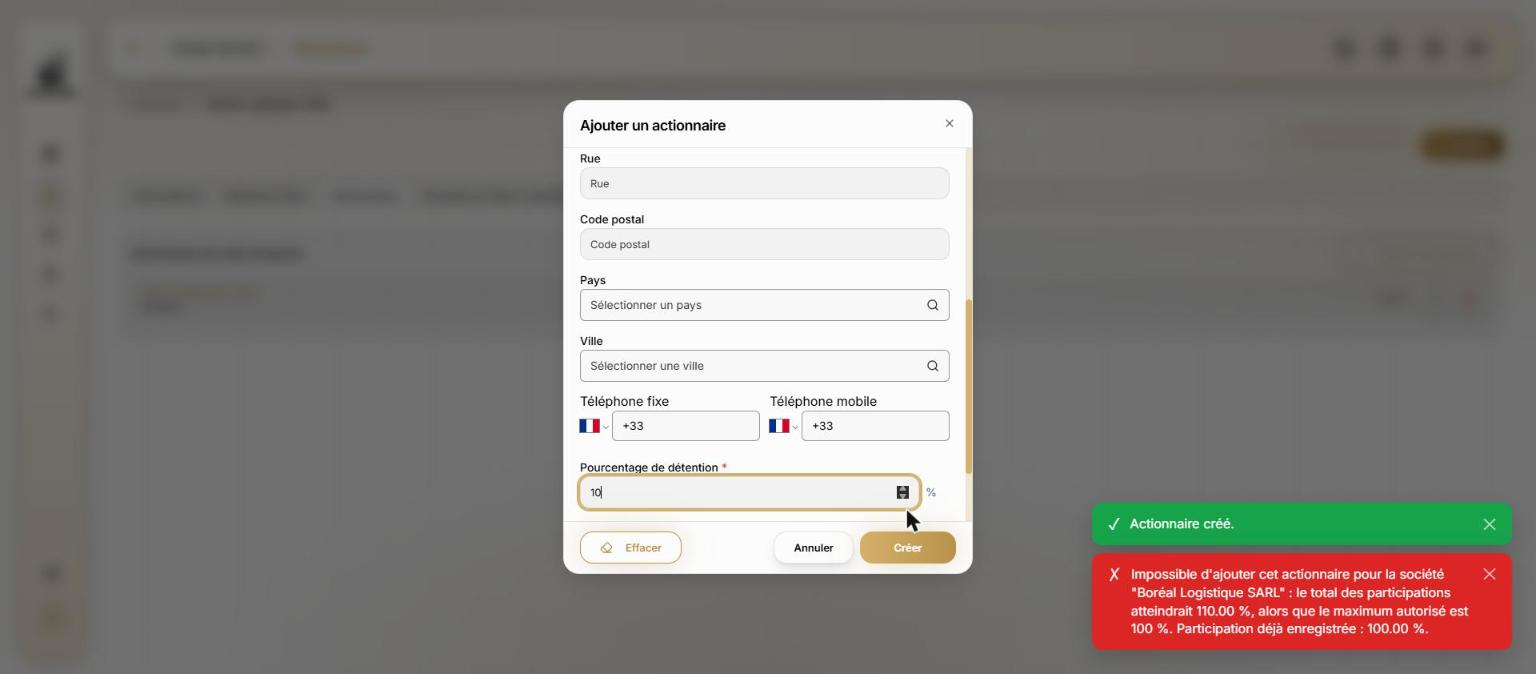
- Saisissez le pourcentage de détention (%), en bas de la fenêtre.
- Cliquez sur « Créer » (« Effacer » vide la fenêtre, « Annuler » la ferme).
Le message « Actionnaire créé. » confirme l'ajout. L'actionnaire apparaît dans l'onglet, avec son type (par exemple Entreprise (externe)) et son pourcentage.
Le total ne peut pas dépasser 100 %
Si les participations de l'entreprise dépassent 100 % une fois votre actionnaire ajouté, NK Software refuse l'ajout et vous indique le total qui serait atteint et la participation déjà enregistrée. Modifiez d'abord un pourcentage existant si nécessaire.
Modifier ou supprimer un actionnaire
Sur chaque ligne de l'onglet Actionnaires :
- l'icône ✏️ modifie l'actionnaire (pourcentage, coordonnées…) ;
- l'icône 🗑️ le supprime — action définitive.
La page « Actionnariat »
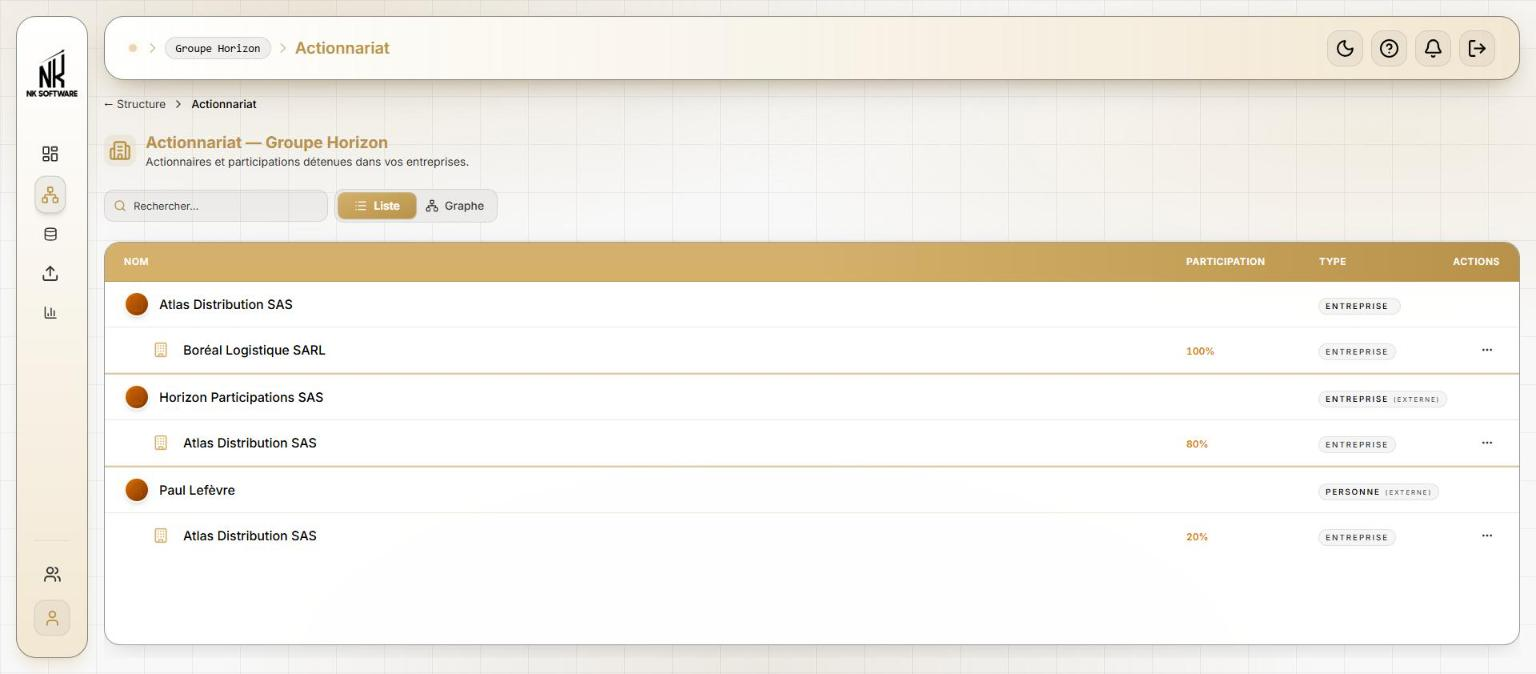
La page affiche l'actionnariat de votre workspace (Super Admin et Admin peuvent choisir le workspace). Deux présentations sont possibles :
- Liste — chaque actionnaire, puis les entreprises qu'il détient avec le pourcentage et le type. Le bouton « ... » d'une ligne permet de modifier ou supprimer la participation ;
- Graphe — un schéma qui relie chaque actionnaire à l'entreprise qu'il détient, avec le pourcentage sur chaque flèche.
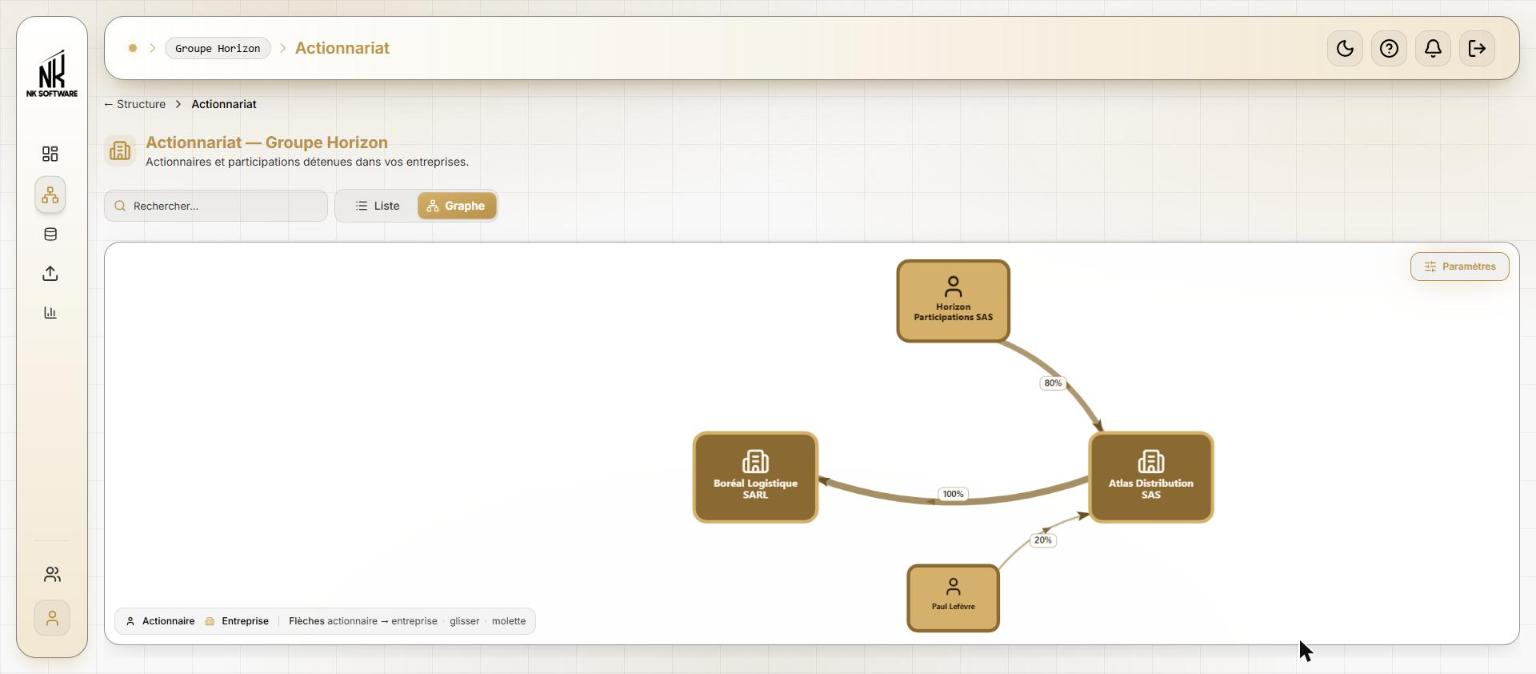
Dans le graphe, vous pouvez glisser les éléments pour les déplacer et utiliser la molette pour zoomer. La barre de recherche permet de retrouver un nom.
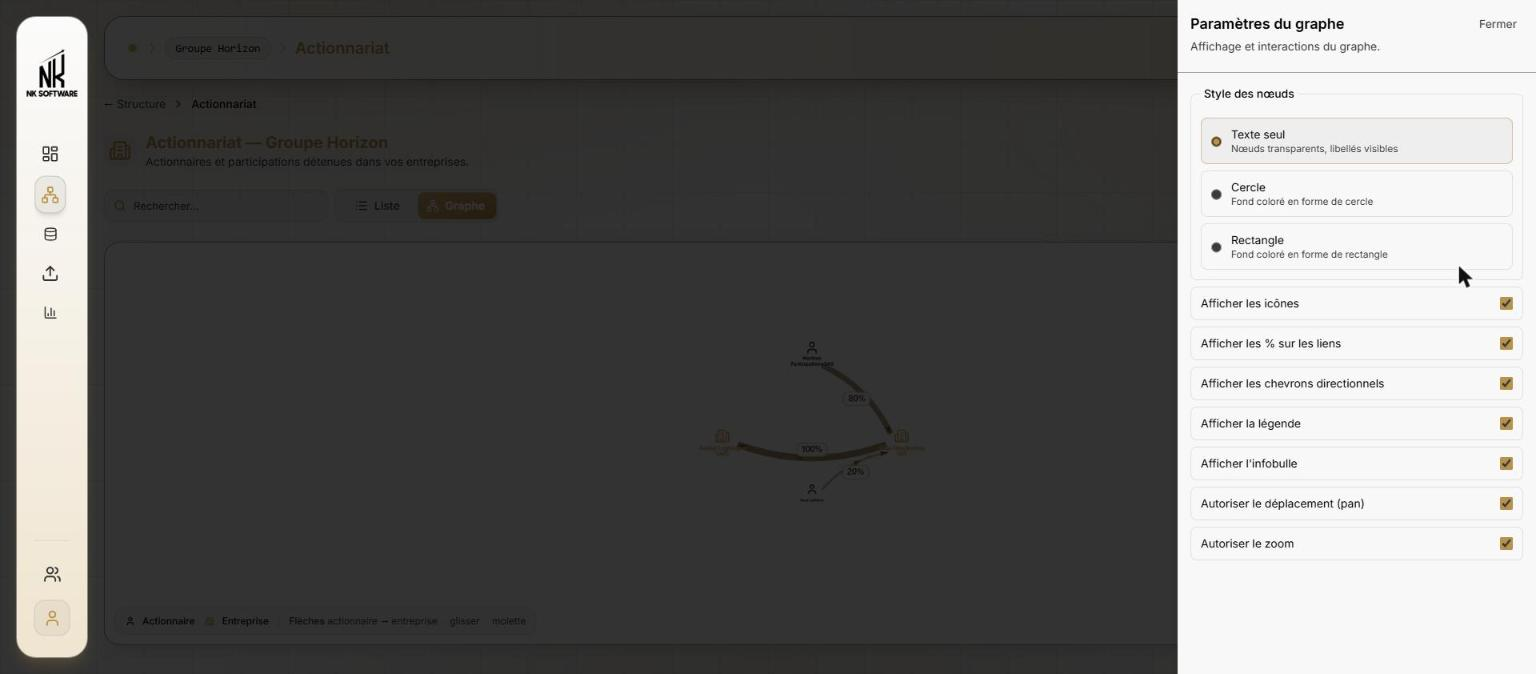
Le bouton « Paramètres » (en haut à droite du graphe) change l'apparence : style des nœuds (Texte seul, Cercle ou Rectangle), affichage des icônes, des pourcentages, de la légende…
Dans la Structure, la colonne Actionnaires affiche aussi les initiales des principaux actionnaires de chaque entreprise.