Emprunts — Vue d'ensemble
Suivez tous les emprunts de votre organisation : combien vous avez emprunté, ce qui est déjà remboursé et ce qu'il reste à payer.
Où les trouver ?
Dans le menu de gauche, ouvrez « Données du bilan comptable » puis cliquez sur « Emprunts ».
Le tableau liste chaque emprunt avec son entreprise, sa méthode de création, son capital, son taux, sa durée et son statut.
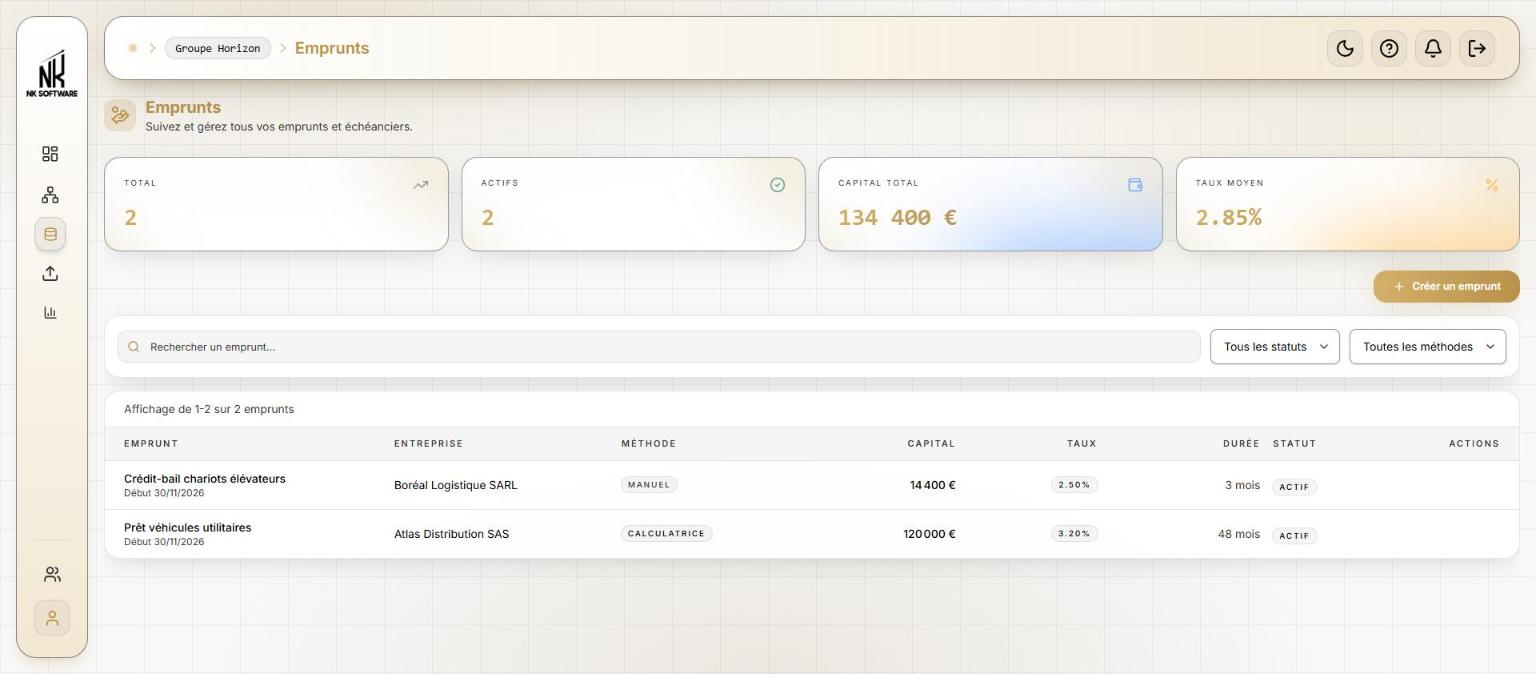
Les chiffres clés
Quatre cartes en haut de la page :
| Carte | Ce qu'elle indique |
|---|---|
| Total | Le nombre d'emprunts enregistrés |
| Actifs | Les emprunts en cours de remboursement |
| Capital total | Le montant total emprunté |
| Taux moyen | Le taux d'intérêt moyen de vos emprunts |
Retrouver un emprunt
- Tapez un nom dans la barre de recherche.
- Filtrez par statut (Actif, Terminé, Suspendu) ou par méthode (Calculatrice, Import, Manuel).
Les états d'un emprunt
| État | Signification |
|---|---|
| Actif | Il est en cours de remboursement |
| Terminé | Il est entièrement remboursé |
| Suspendu | Il est mis en pause |
Ajouter un emprunt
Cliquez sur le bouton « + Créer un emprunt », au-dessus du tableau à droite. Vous avez le choix entre trois méthodes :
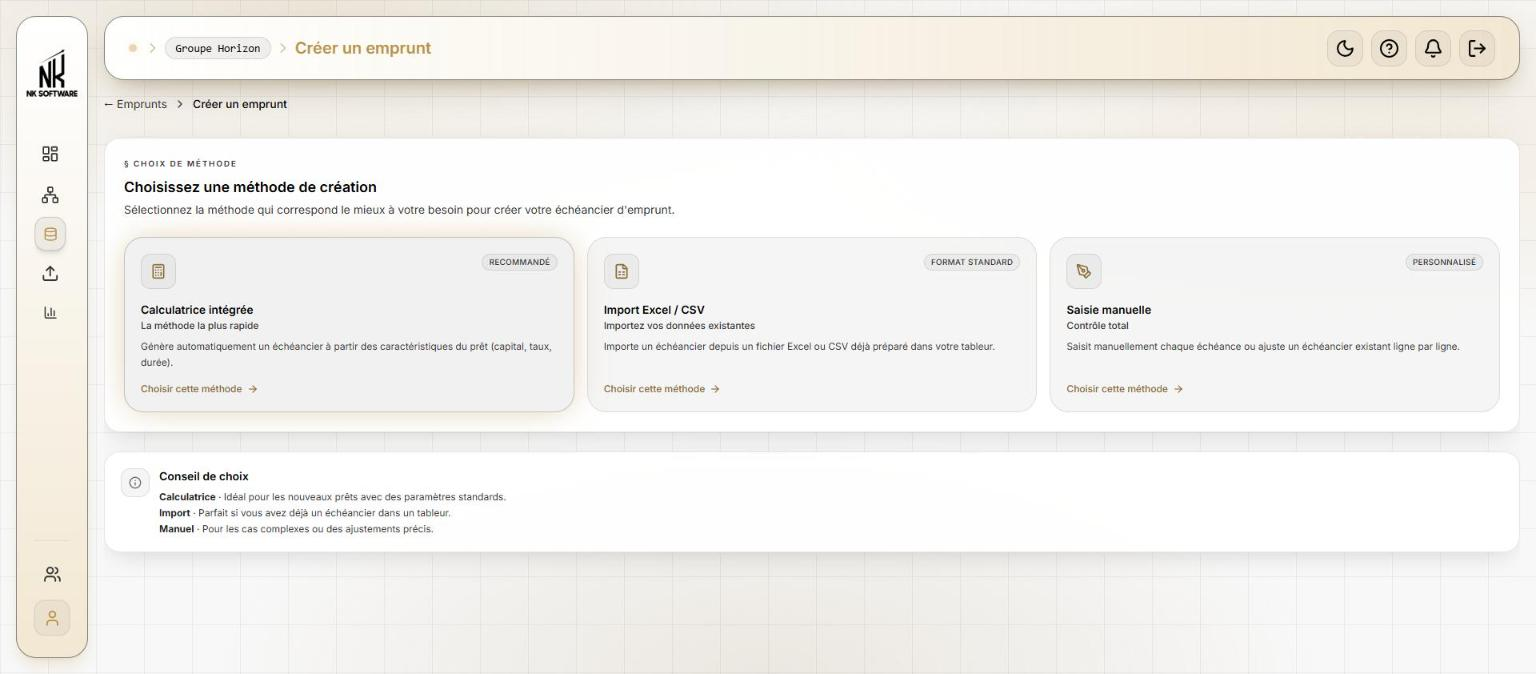
| Méthode | Quand la choisir |
|---|---|
| Calculatrice intégrée | Vous connaissez le capital, le taux et la durée : NK Software calcule l'échéancier |
| Import Excel / CSV | Vous avez déjà un tableau d'échéances dans un fichier |
| Saisie manuelle | Votre prêt est particulier : vous saisissez chaque échéance vous-même |
Voir Créer un emprunt →.
Ouvrir la fiche d'un emprunt
Cliquez sur un emprunt dans la liste.
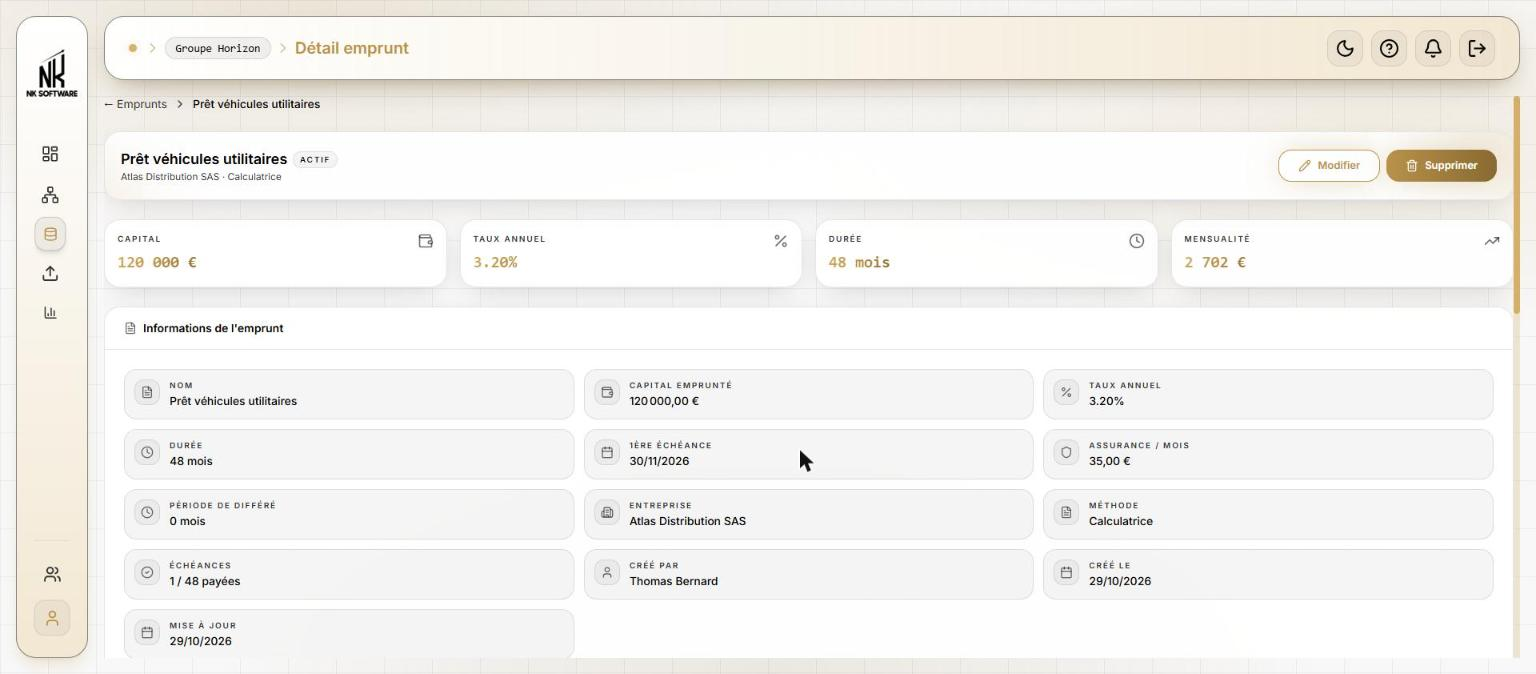
En haut, le nom de l'emprunt, son statut, son entreprise et sa méthode, puis quatre chiffres : Capital, Taux annuel, Durée et Mensualité. Le bloc Informations de l'emprunt reprend tout le détail (1ère échéance, assurance par mois, période de différé, nombre d'échéances payées, qui l'a créé et quand…). Si vous avez réparti le coût entre l'entreprise et ses BU, la section « Répartition des allocations » l'indique. Les boutons Modifier et Supprimer sont en haut à droite.
Suivre les remboursements
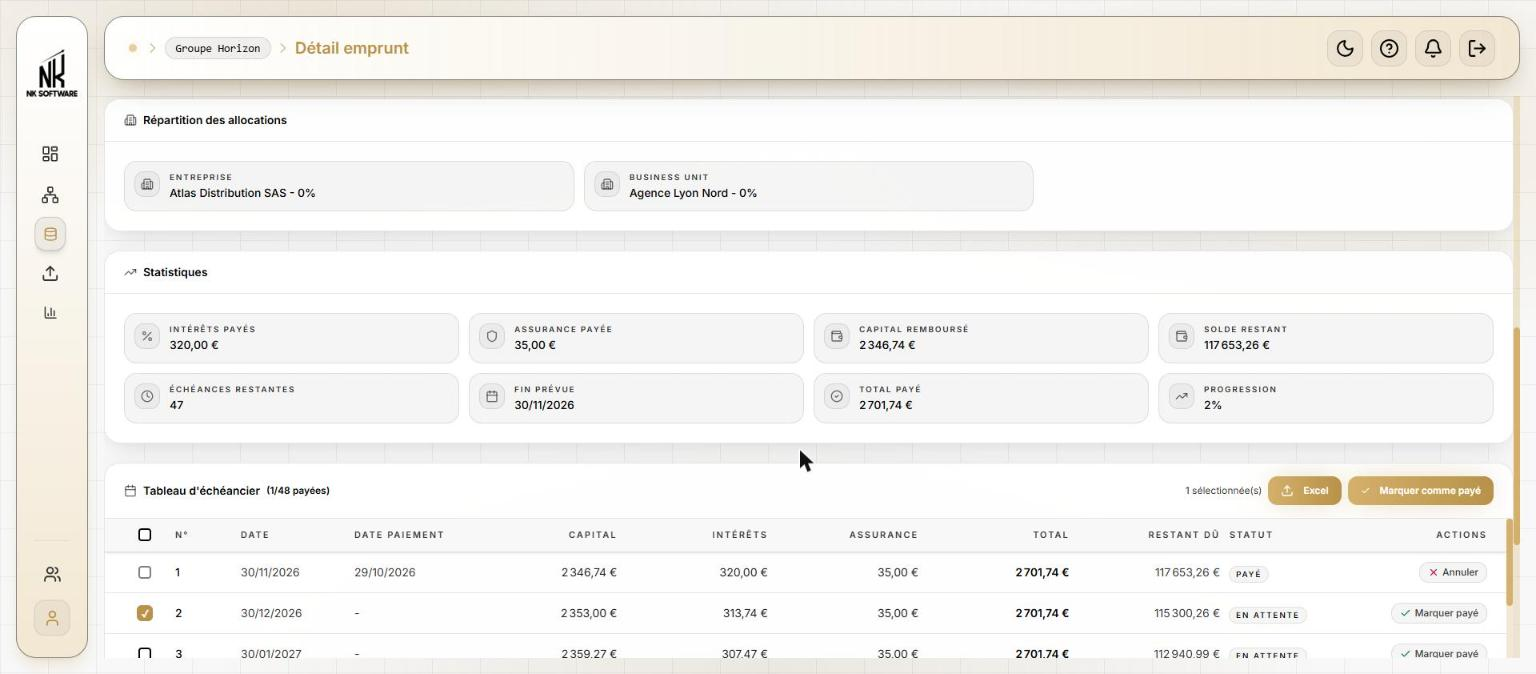
La section Statistiques résume l'avancement :
| Indicateur | Ce qu'il indique |
|---|---|
| Intérêts payés | Le total des intérêts déjà versés |
| Assurance payée | Le total des assurances déjà versées |
| Capital remboursé | La part du capital déjà remboursée |
| Solde restant | Le capital qu'il reste à rembourser |
| Échéances restantes | Le nombre d'échéances à payer |
| Fin prévue | La date de la dernière échéance |
| Total payé | Tout ce qui a déjà été versé |
| Progression | Le pourcentage de remboursement |
Marquer une échéance comme payée
- Dans le tableau d'échéancier, repérez l'échéance concernée (statut En attente).
- Cliquez sur « Marquer payé » à droite de la ligne.
Le message « Échéance marquée comme payée avec succès » s'affiche, la ligne passe au statut Payé, la date de paiement est renseignée et les statistiques se mettent à jour. Pour revenir en arrière, cliquez sur « Annuler » sur cette ligne.
Plusieurs échéances d'un coup
Cochez les cases à gauche des échéances concernées : le nombre d'échéances sélectionnées s'affiche au-dessus du tableau. Cliquez alors sur « Marquer comme payé ».
Exporter l'échéancier
Le bouton « Excel », au-dessus du tableau, télécharge l'échéancier dans un fichier Excel.