Créer un workspace
Le workspace est l'espace qui contient toute votre organisation. C'est la première chose à créer.
Avant de commencer
Ce qu'il vous faut
- Le rôle Admin ou Super Admin
- Le nom du workspace (et, si vous le souhaitez, un email de contact et une adresse)
- Si vous voulez qu'un responsable le pilote : l'email de son futur Head Manager
Étapes
1. Ouvrez la Structure. Cliquez sur « Structure » dans le menu de gauche.
2. Cliquez sur « + » en haut à droite, puis sur « Workspace ». La page « Créer un workspace » s'ouvre.
3. Remplissez les informations.
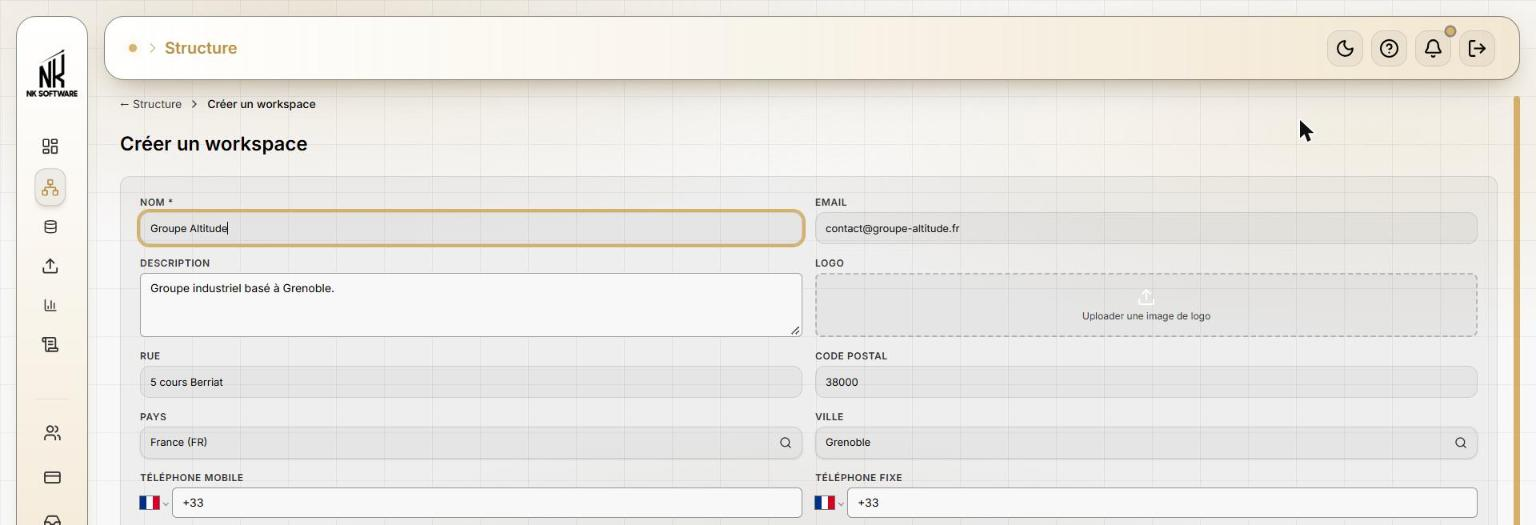
| Champ | Obligatoire | À quoi ça sert |
|---|---|---|
| Nom | ✅ | Le nom de votre workspace |
| ❌ | Un email de contact | |
| Description | ❌ | Quelques mots pour le décrire |
| Logo | ❌ | Une image de logo |
| Rue, Code postal | ❌ | L'adresse |
| Pays, Ville | ❌ | À choisir dans une liste : cliquez sur le champ, tapez quelques lettres, puis cliquez sur le bon résultat |
| Téléphone mobile, Téléphone fixe | ❌ | Les numéros de contact |
4. Invitez le Head Manager (facultatif). Dans le bloc Head manager du workspace, cliquez sur « Inviter le head manager », saisissez son e-mail, son prénom et son nom, puis cliquez sur « Valider ». L'invitation partira à la création du workspace.

5. Cliquez sur « Créer ».
Un doute ?
Le bouton « Effacer » vide tout le formulaire. « Annuler » revient à la Structure sans rien créer.
Ce qui se passe ensuite
Le message « Workspace créé avec succès » s'affiche et la fiche du workspace s'ouvre. Si vous avez invité un Head Manager, le message « Invitation envoyée avec succès » s'affiche aussi.
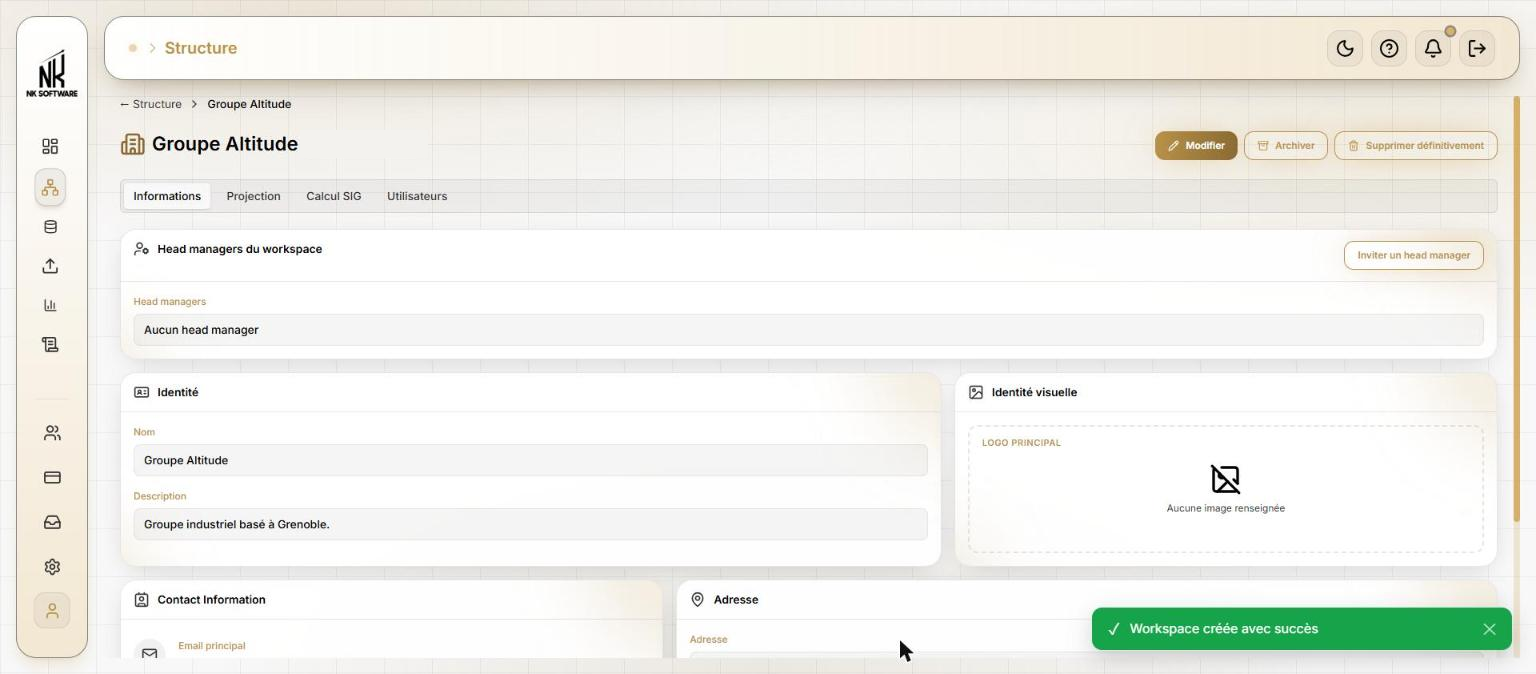
La fiche contient :
- en haut, les boutons Modifier, Archiver et Supprimer définitivement ;
- des onglets : Informations, Projection, Calcul SIG et Utilisateurs ;
- le bloc Head managers du workspace, avec le bouton « Inviter un head manager ». Tant que l'invitation n'est pas utilisée, vous pouvez « Renvoyer l'invitation » ou « Annuler l'invitation ».
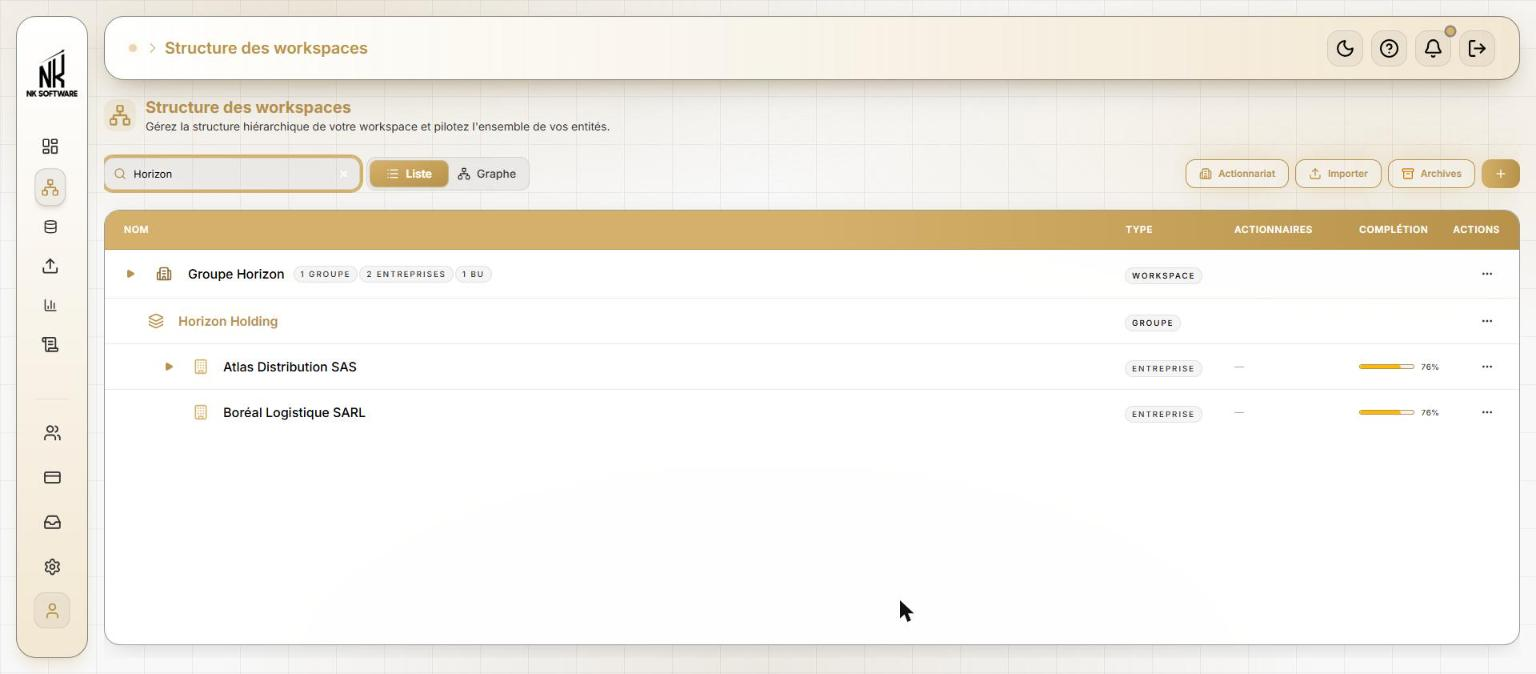
Dans la Structure, le workspace apparaît avec le badge WORKSPACE et le nombre de groupes, d'entreprises et de BU qu'il contient.
Archiver ou supprimer un workspace
Un Super Admin ou un Admin peut, depuis le bouton « ... » de la ligne ou depuis la fiche :
- Archiver le workspace : il est masqué avec tout ce qu'il contient, mais rien n'est perdu. Vous pourrez le retrouver dans Entités archivées →.
- Supprimer définitivement : action irréversible, qui efface le workspace et tout son contenu (groupes, entreprises, business units, données).