Créer un emprunt
Choisissez la méthode qui correspond à votre situation.
Quelle méthode choisir ?
- Calculatrice → vous connaissez le capital, le taux et la durée.
- Import Excel / CSV → vous avez déjà un tableau d'échéances dans un fichier.
- Saisie manuelle → votre prêt est particulier et vous voulez saisir chaque échéance.
Pour commencer : menu Données du bilan comptable → Emprunts, cliquez sur « + Créer un emprunt », puis choisissez une méthode avec « Choisir cette méthode ».
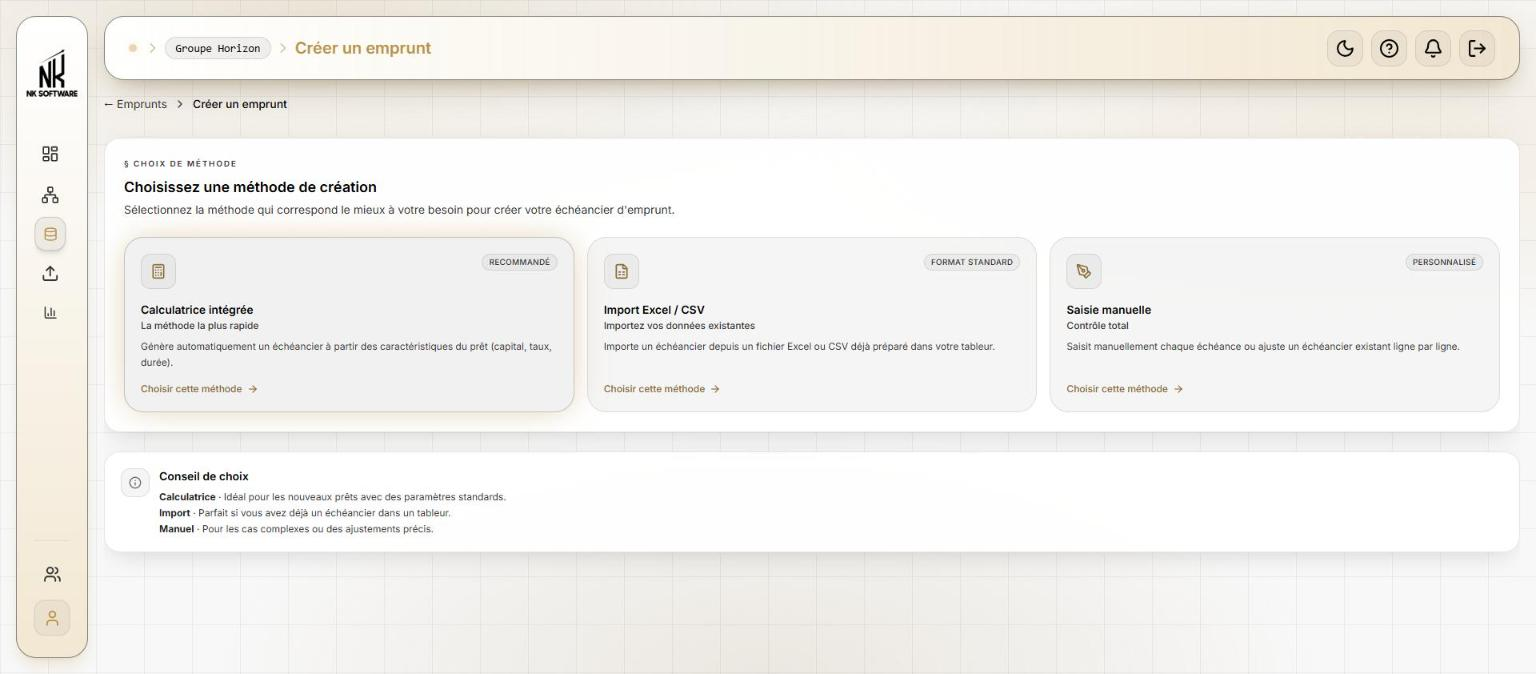
La calculatrice construit l'échéancier pour vous, en trois étapes : Caractéristiques → Modalités → Validation.
Étape 1 — Les caractéristiques du prêt
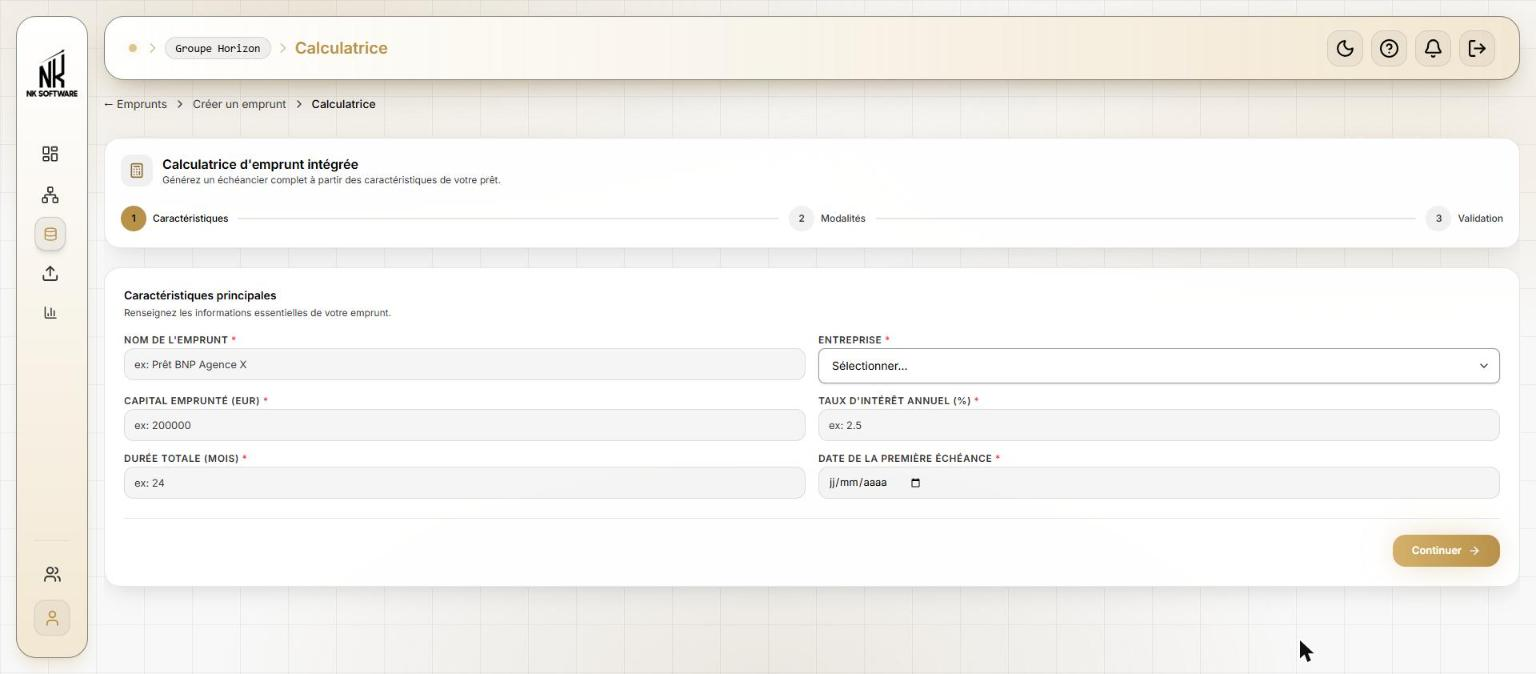
Remplissez :
- Nom de l'emprunt (ex. « Prêt véhicules utilitaires »)
- Entreprise qui porte l'emprunt
- Capital emprunté (EUR)
- Taux d'intérêt annuel (%)
- Durée totale (mois)
- Date de la première échéance : elle doit être postérieure à aujourd'hui, sinon le message « La date de première échéance doit être supérieure à la date d'aujourd'hui » s'affiche
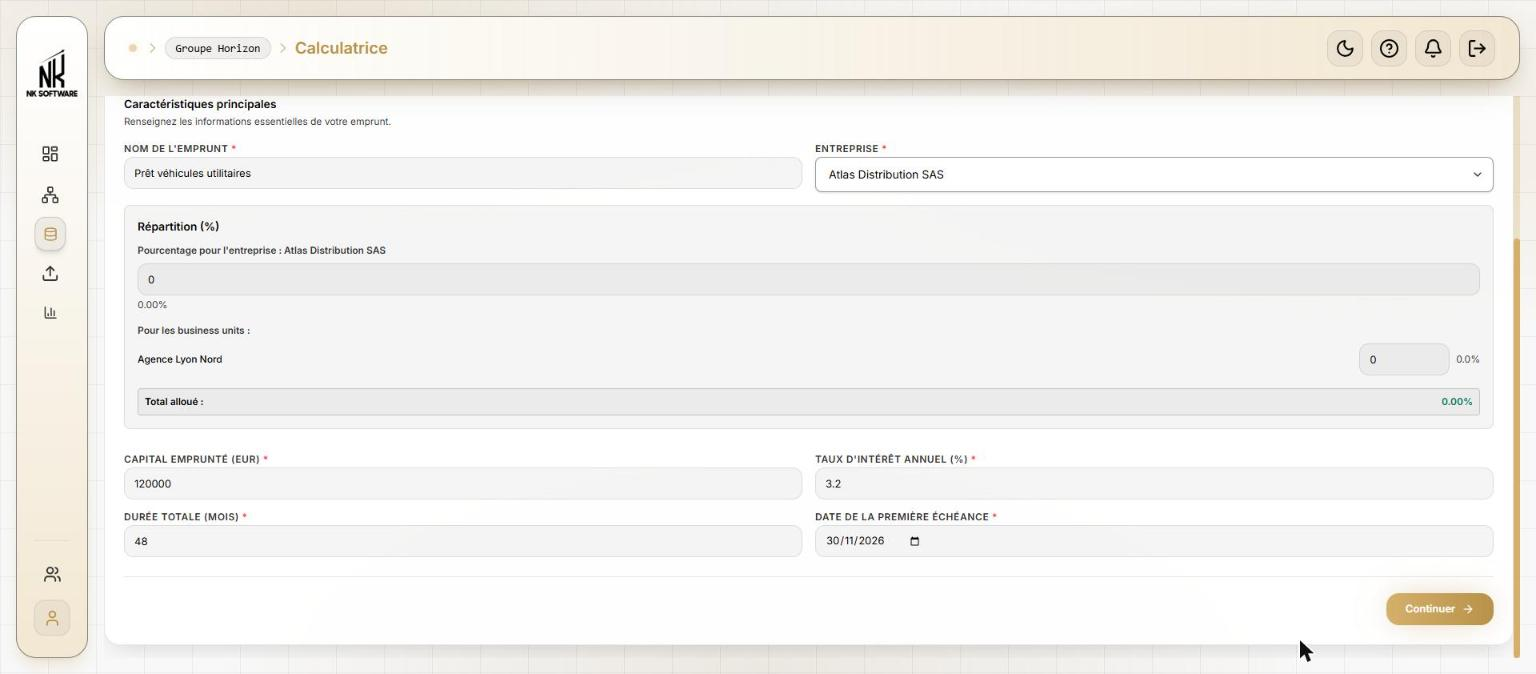
Dès que vous choisissez l'entreprise, un bloc « Répartition (%) » apparaît. Il permet de répartir le coût de l'emprunt entre l'entreprise et ses business units, en pourcentage (le Total alloué ne doit pas dépasser 100 %). Si vous n'avez pas besoin de répartir, laissez tout à 0.
Cliquez sur « Continuer ».
Étape 2 — Les modalités (facultatif)
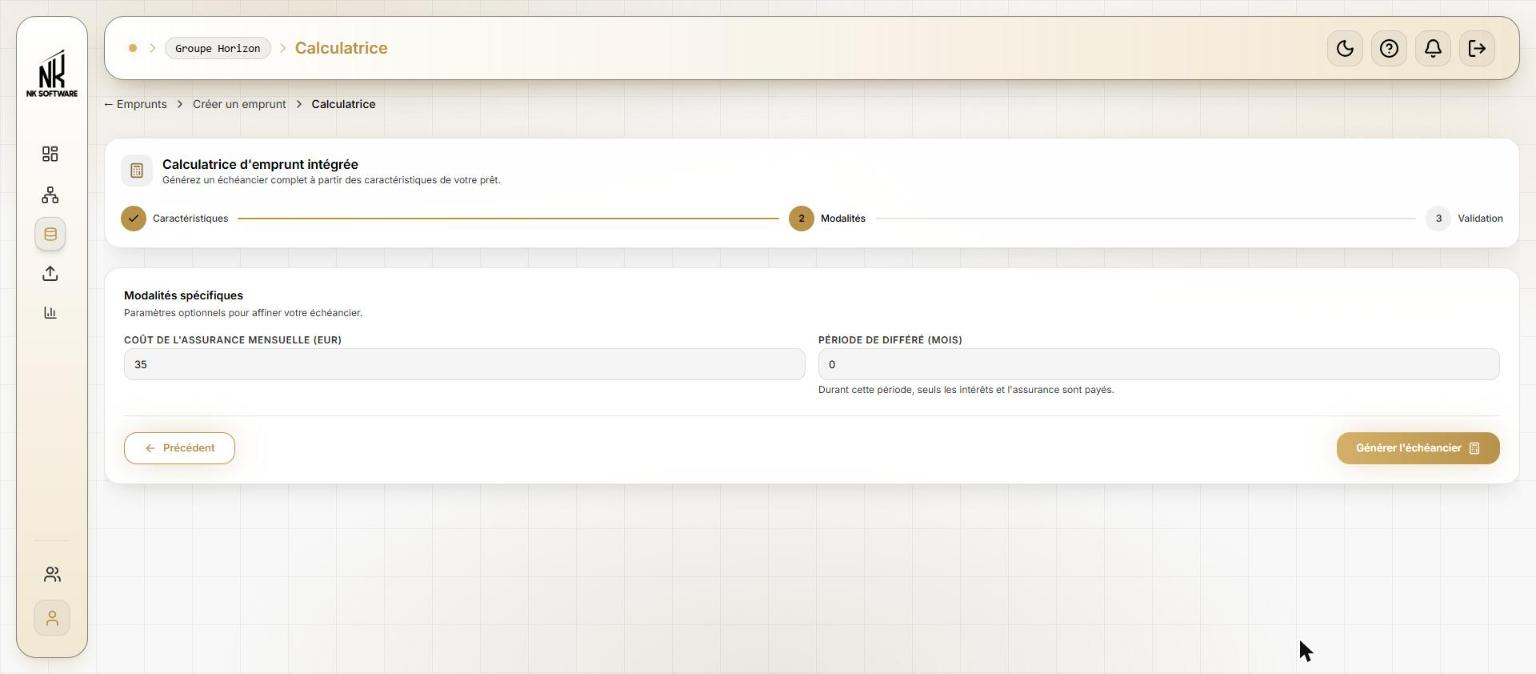
- Coût de l'assurance mensuelle (EUR)
- Période de différé (mois) : pendant cette période, vous ne payez que les intérêts et l'assurance, pas le capital. Laissez 0 s'il n'y en a pas.
Cliquez sur « Générer l'échéancier ».
Étape 3 — Vérifier et enregistrer
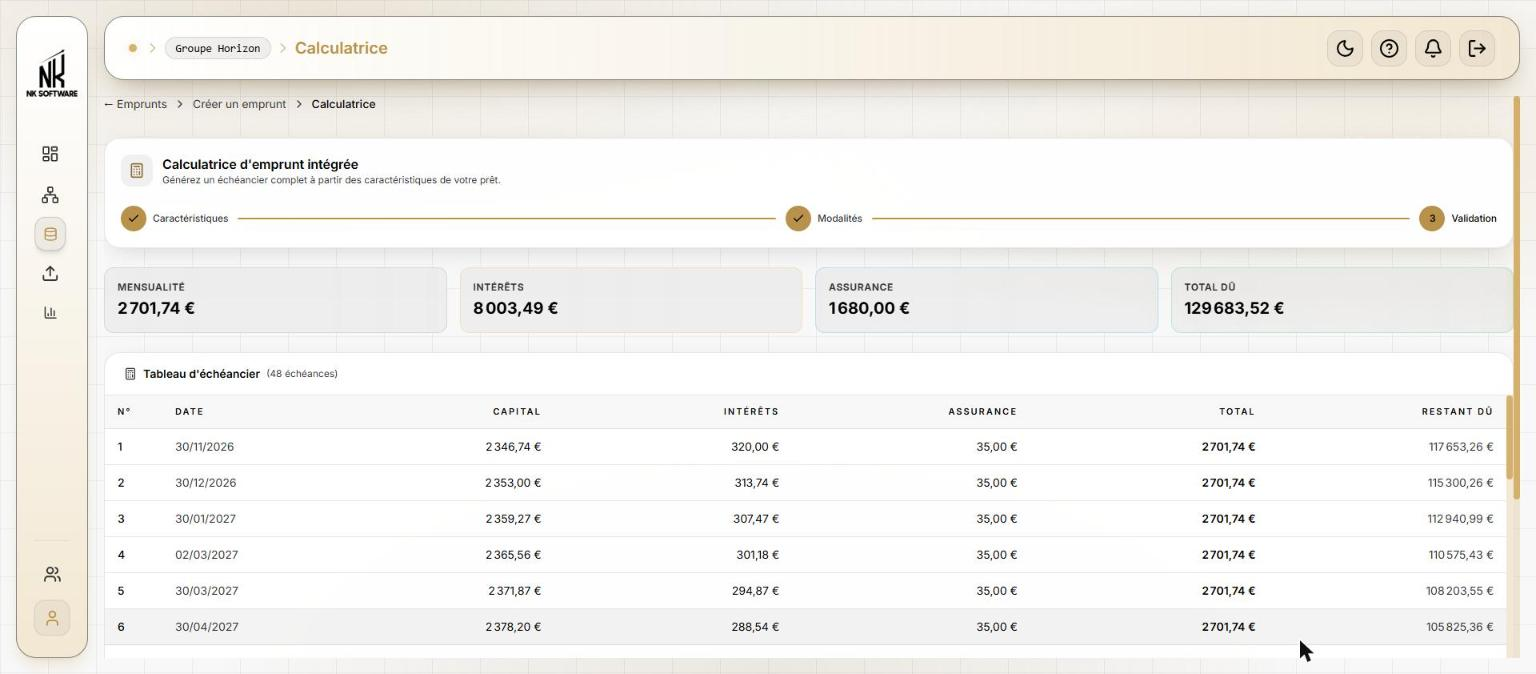
NK Software affiche le résumé (Mensualité, Intérêts, Assurance, Total dû) et le tableau de toutes les échéances. Vérifiez-le, puis cliquez sur « Sauvegarder l'échéancier ».
Vous pouvez aussi cliquer sur « Précédent » pour ajuster les modalités, ou « Nouveau calcul » pour recommencer.
Ce qui se passe ensuite
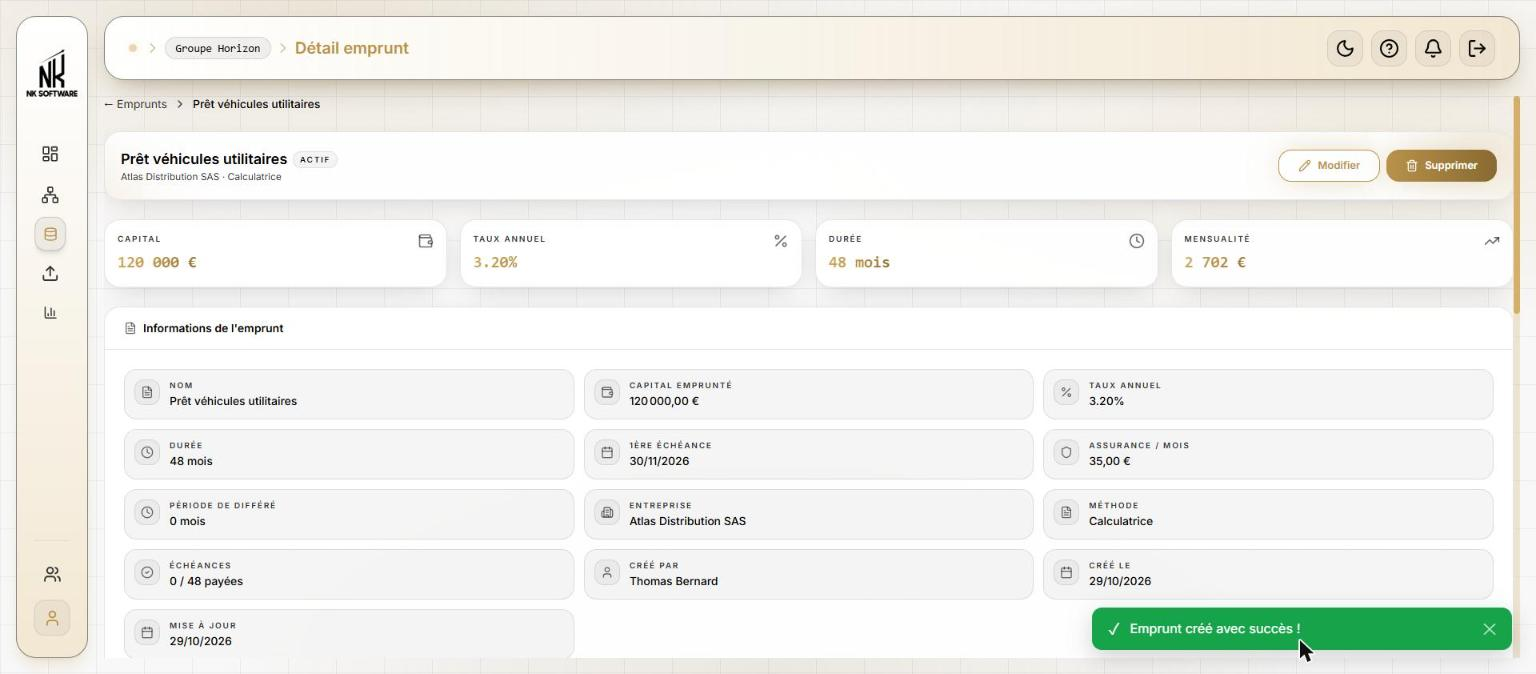
Le message « Emprunt créé avec succès ! » s'affiche. L'emprunt est créé avec le statut Actif et sa fiche s'ouvre, avec son échéancier complet.
L'import se fait en trois étapes : Fichier → Mapping → Résultat.
Étape 1 — Le fichier
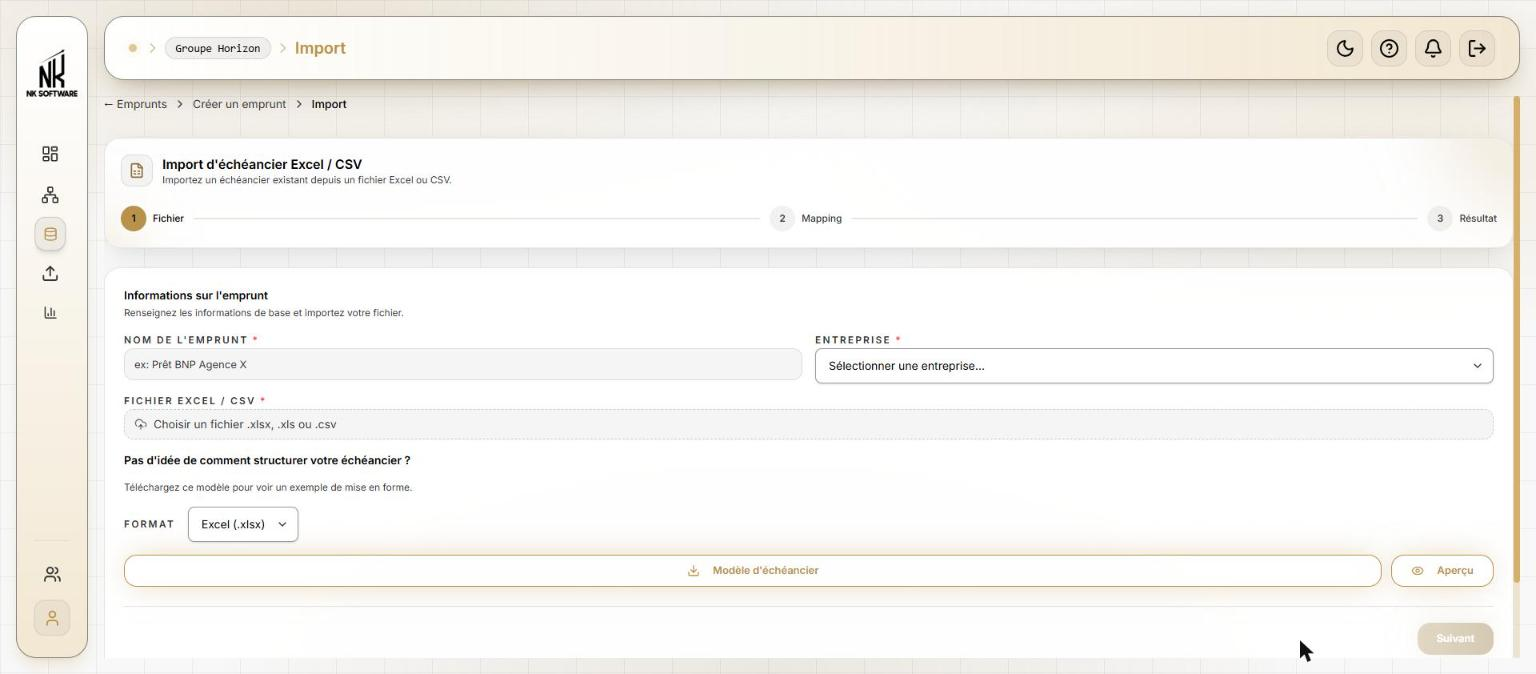
- Si vous n'avez pas encore de fichier, choisissez le format (Excel ou CSV) puis cliquez sur « Modèle d'échéancier » pour télécharger un exemple, ou sur « Aperçu » pour le consulter sans le télécharger.
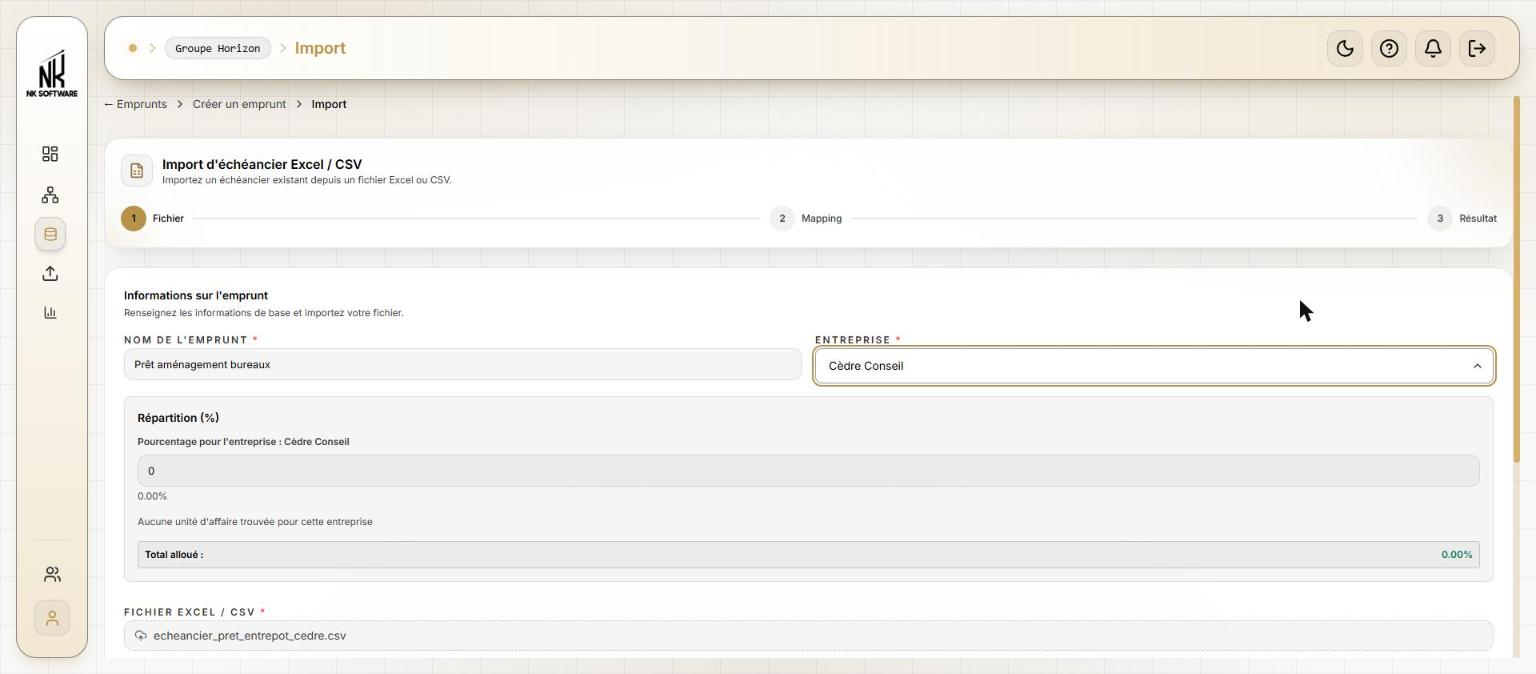
- Renseignez le nom de l'emprunt et l'entreprise (le bloc Répartition (%) fonctionne comme pour la calculatrice).
- Choisissez votre fichier (
.xlsx,.xlsou.csv). - Cliquez sur « Suivant ».
Conseil
Nommez vos colonnes Date, Capital, Intérêts et Assurance : ce sont les noms que NK Software attend.
Étape 2 — Associer vos colonnes
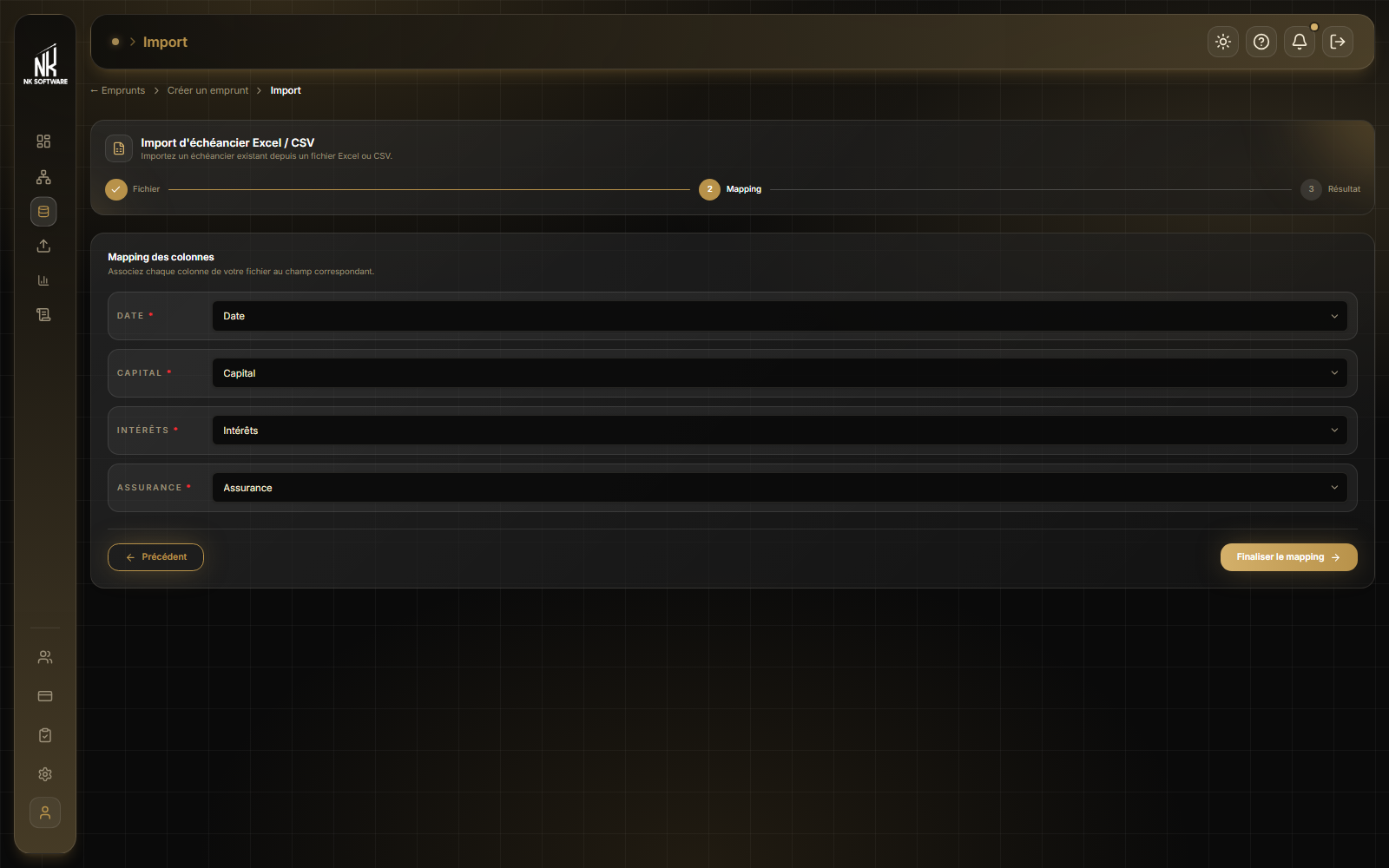
Pour chacune des quatre informations (Date, Capital, Intérêts, Assurance), choisissez la colonne de votre fichier qui la contient. Cliquez ensuite sur « Finaliser le mapping ».
Étape 3 — Vérifier et enregistrer
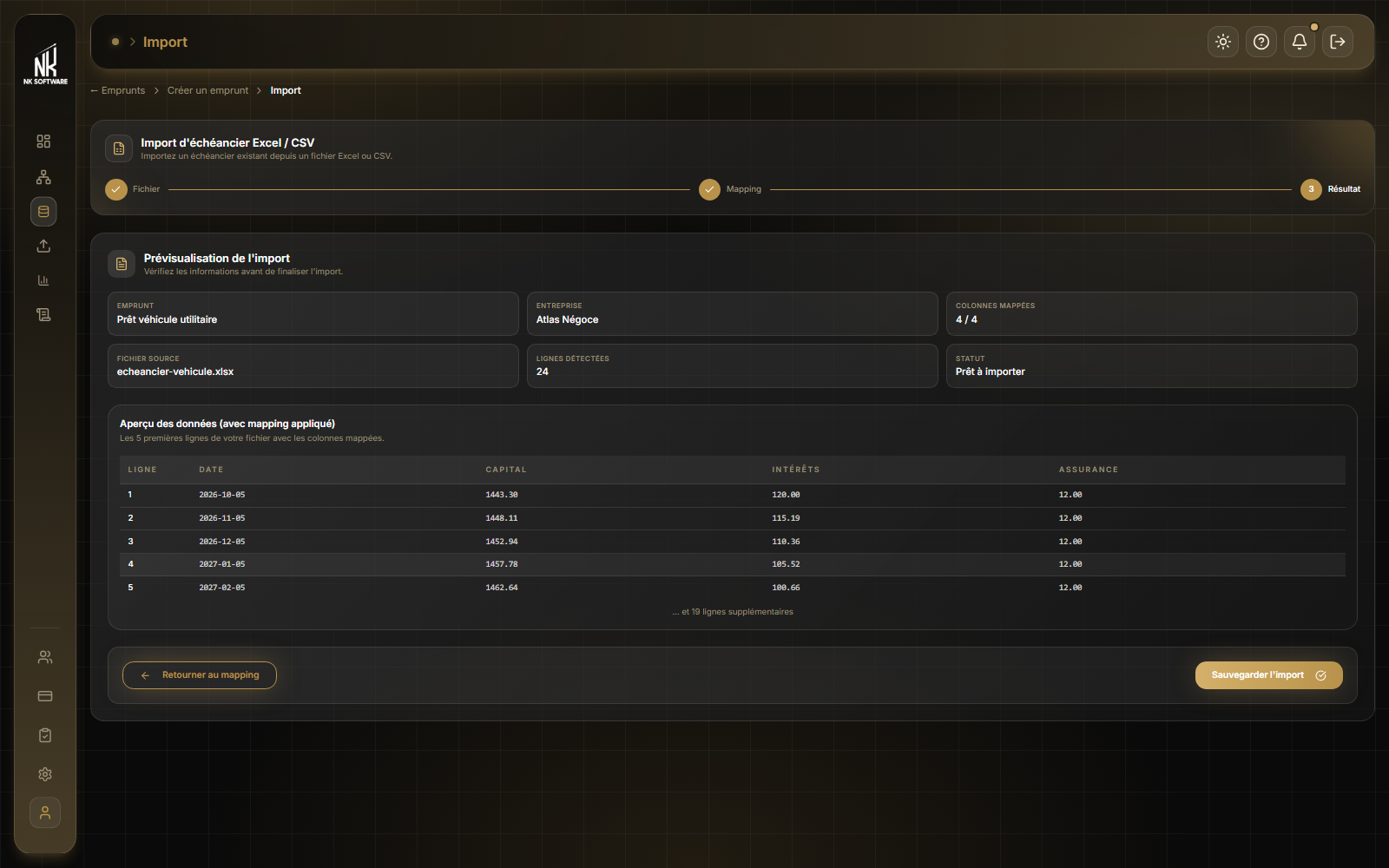
Vérifiez le résumé : colonnes mappées 4 / 4, nombre de lignes détectées, statut « Prêt à importer », et les premières lignes du fichier. Puis cliquez sur « Sauvegarder l'import ».
| Problème | Solution |
|---|---|
| Date non reconnue | Écrivez vos dates au format AAAA-MM-JJ |
| Montant invalide | Utilisez le point comme séparateur décimal (1000.50) |
| Colonnes non associées | Vérifiez que les quatre colonnes sont choisies |
| « Un prêt avec ce nom existe déjà » | Choisissez un autre nom pour l'emprunt |
Un message d'erreur alors que votre fichier est bon ?
Avant de recommencer, ouvrez la liste des Emprunts : l'emprunt y figure peut-être déjà. Recommencer créerait un doublon.
Étapes
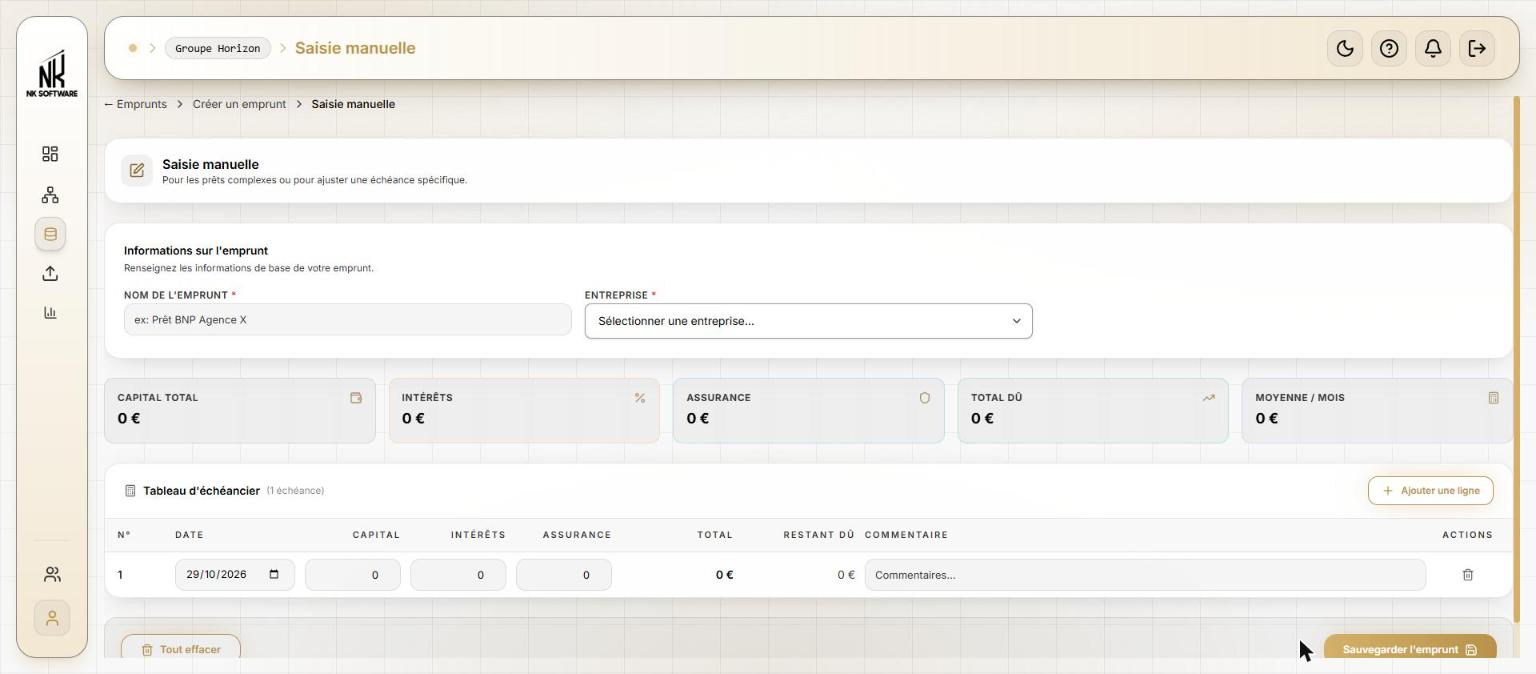
- Renseignez le nom de l'emprunt et l'entreprise (avec, si besoin, la Répartition (%)).
- Cliquez sur « Ajouter une ligne » pour chaque échéance.
- Sur chaque ligne, saisissez la date, le capital, les intérêts et l'assurance. Vous pouvez ajouter un commentaire.
- Cliquez sur « Sauvegarder l'emprunt ».
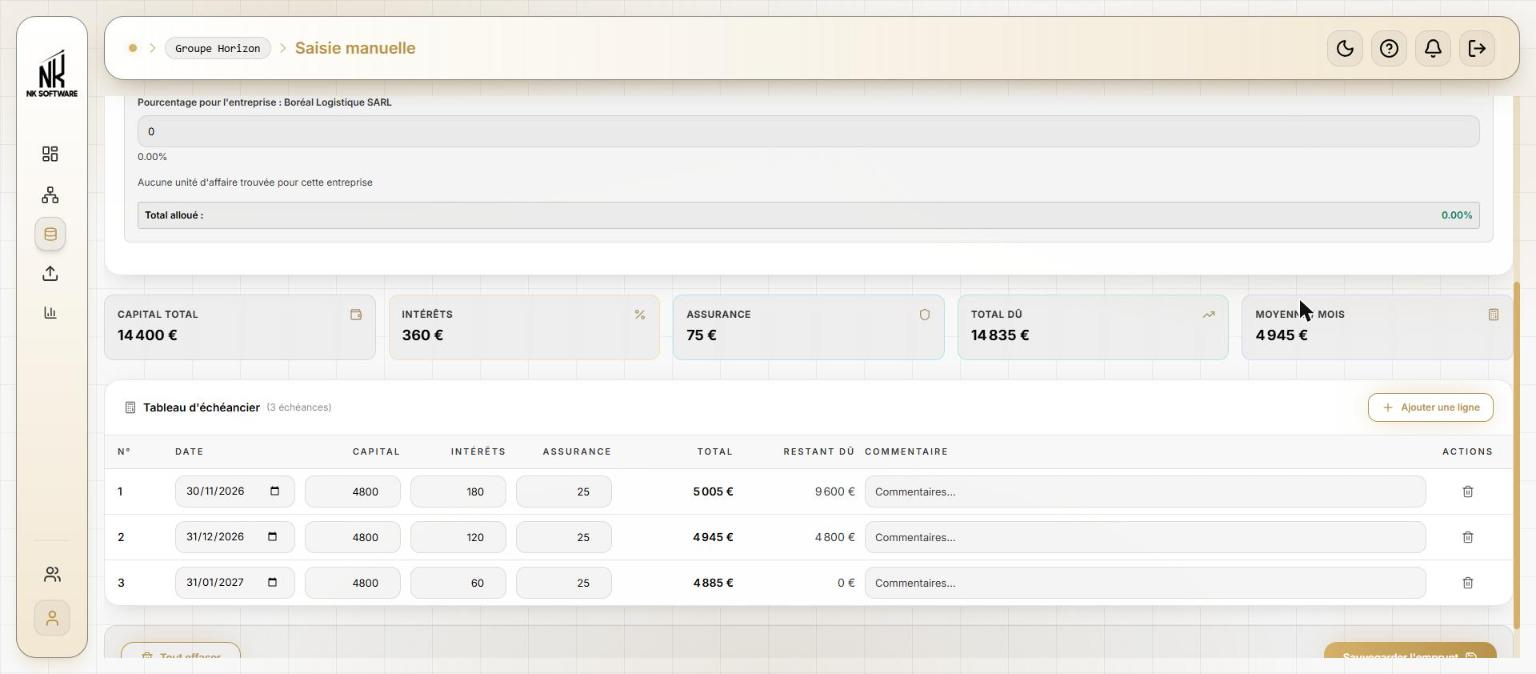
Les totaux (Capital total, Intérêts, Assurance, Total dû, Moyenne / mois) et le restant dû se calculent au fur et à mesure. L'icône corbeille supprime une ligne ; le bouton « Tout effacer » repart de zéro.
Ce qui se passe ensuite
Le message « Emprunt créé avec succès » s'affiche. L'emprunt est créé avec le statut Actif et sa fiche s'ouvre. Le taux annuel est calculé à partir de vos échéances.
Modifier ou supprimer un emprunt
Ouvrez la fiche de l'emprunt : Modifier pour changer ses informations (un emprunt Terminé ne se modifie plus), Supprimer pour l'effacer définitivement.