Mot de passe oublié
Choisissez un nouveau mot de passe en quelques étapes, depuis la page de connexion.
Étape 1 — Ouvrir la page « Mot de passe oublié »
Sur la page de connexion, cliquez sur « Mot de passe oublié ? », en bas du formulaire.
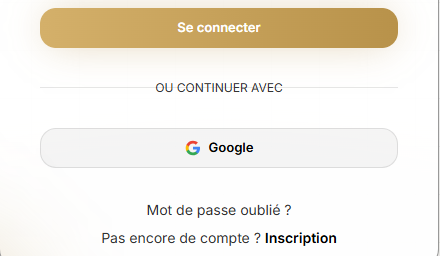
Étape 2 — Indiquer votre adresse email
- Saisissez l'adresse email de votre compte.
- Cliquez sur « Envoyer le lien ».
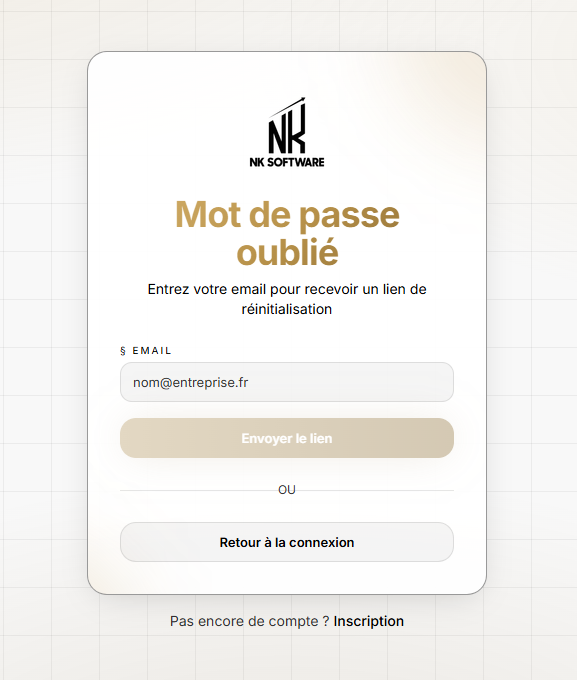
Le message « Si cet email est enregistré, vous recevrez un lien de réinitialisation » s'affiche.
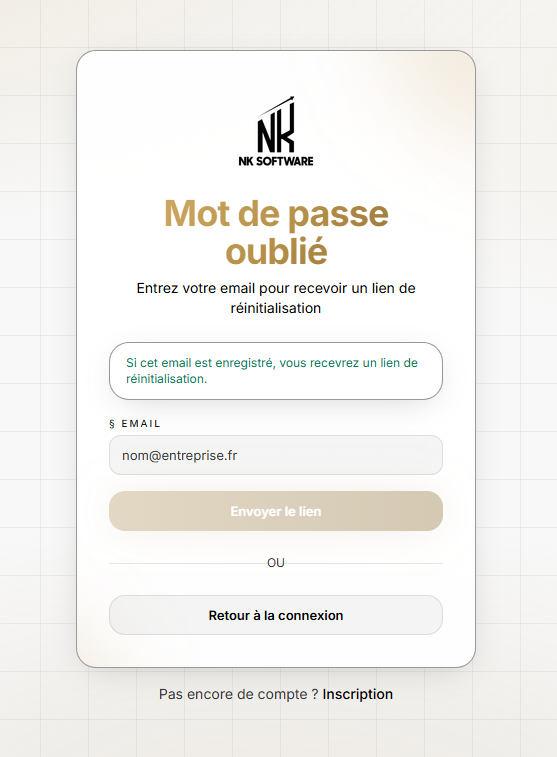
Vous vous êtes trompé de page ?
Cliquez sur « Retour à la connexion ».
Étape 3 — Ouvrir l'email reçu
Vous recevez un email de NK Software intitulé « Réinitialisation de votre mot de passe ». Cliquez sur « Réinitialiser mon mot de passe ».
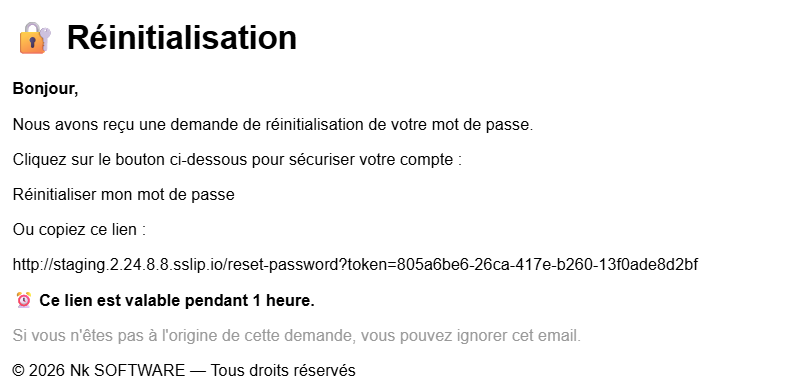
Le lien est valable 1 heure
Passé ce délai, ou s'il a déjà servi, recommencez depuis la page de connexion.
Vous ne recevez rien ?
Regardez dans vos courriers indésirables (spam). Après quelques minutes sans email, vérifiez l'adresse saisie et refaites la demande.
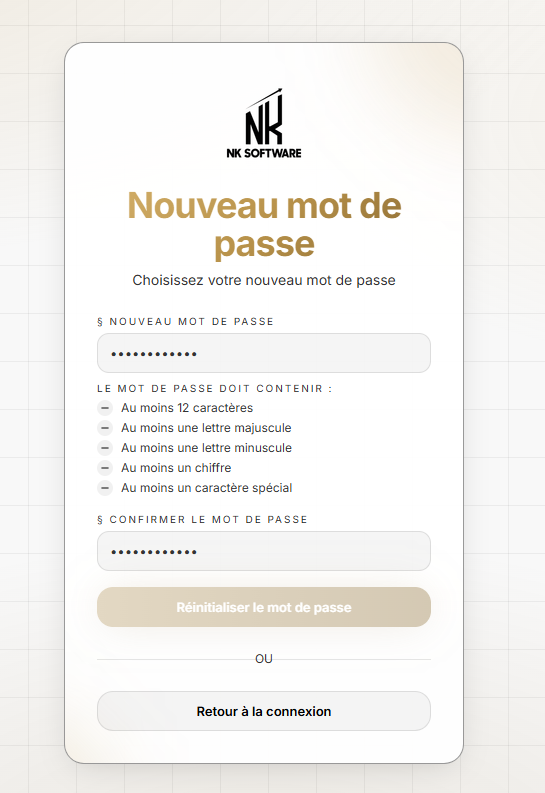
Étape 4 — Choisir votre nouveau mot de passe
La page « Nouveau mot de passe » s'ouvre.
- Saisissez votre nouveau mot de passe. Chaque règle passe au vert quand elle est respectée : au moins 12 caractères, une majuscule, une minuscule, un chiffre et un caractère spécial.
- Saisissez-le une seconde fois dans Confirmer le mot de passe.
- Cliquez sur « Réinitialiser le mot de passe ».
Le message « Mot de passe réinitialisé avec succès » s'affiche et vous revenez sur la page de connexion : connectez-vous avec votre nouveau mot de passe.